平时做设计或者搞运营的朋友,估计都遇到过SVG格式的麻烦。从图标库下载一堆SVG文件,想放到PPT、公众号或者电商详情页里,结果发现好多平台压根不认这个格式。一个个用浏览器截图吧,边缘模糊还带白边;丢进PS里导出吧,几十个文件点到手酸。最近我试了一款批量SVG转图片工具,一键就能高清导出,算是把这个问题彻底解决了。下面把我实际使用的过程和一些踩坑经验分享出来,给有同样需求的朋友做个参考。
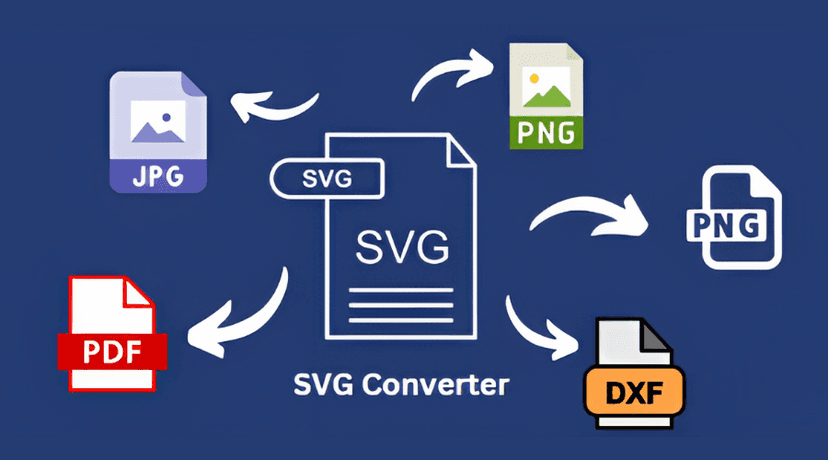
先说说背景。SVG是矢量格式,本身放大缩小都不会糊,这本来是优点。但问题在于很多平台不支持直接上传SVG,比如某些CMS系统、在线文档、部分电商后台,你传上去要么显示空白,要么直接报错。所以大家只能把它转成PNG或者JPG来用。手动转的话,要么用浏览器打开再截图,分辨率完全没法控制;要么用专业软件像Illustrator、Inkscape,操作门槛高,批量处理还得写脚本。我之前试过用在线转换网站,一次只能传一个文件,而且免费版限制文件大小,转出来的图还带水印,体验很糟糕。后来同事推荐了批量svg转图片工具,才算是找到了靠谱的方案。
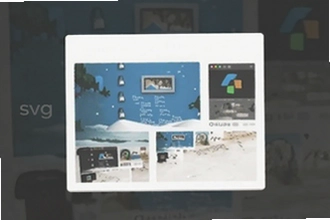
我用的这个工具是绿色版,下载下来直接双击运行,不用安装。界面很干净,左边是文件列表,右边是参数设置。把需要转换的SVG文件全选拖进去,或者点“添加文件夹”批量导入,几十个文件瞬间就加载好了。然后设置输出格式,支持PNG、JPG、WEBP、BMP这些常见的。重点来了,它可以自定义导出尺寸,比如你要做公众号封面就设900×383,要做APP图标就设512×512,还能按倍数缩放,保证高清不模糊。输出目录选好,点一下“开始转换”,几秒钟全部搞定。我试了50个SVG图标,从导入到导出完成不到10秒,而且批量SVG转图片工具导出的图片边缘非常干净,没有锯齿,也没有多余的白边。这点比在线工具强太多了。
虽然工具好用,但有几个细节不注意的话还是会翻车。第一个是SVG文件本身的问题。有些SVG里面嵌了外部字体或者图片链接,转换的时候如果没联网,导出的图可能会缺字或者丢图。建议转换前先用浏览器打开确认一下显示是否正常。第二个是背景色。SVG默认是透明的,导出PNG没问题,但如果选JPG格式,透明区域会自动变成黑色或者白色,具体取决于工具设置。我一般做电商图的时候会手动加个白色背景,避免出现黑块。第三个是尺寸设置。别盲目追求超大尺寸,比如设个10000×10000,文件体积会爆炸,上传到平台反而被压缩。根据实际用途来,一般2000像素宽度就足够清晰了。这款批量SVG转图片工具在这些细节上做得还算到位,透明背景和背景色填充都能一键切换,省了不少事。
说白了,只要你平时需要处理图标、logo、矢量插画+,又不想折腾专业软件,这个批量SVG转图片工具就很适合。UI设计师做切图,运营人员做活动海报,前端开发做素材适配,甚至学生做PPT找图标,都能用得上。尤其是需要批量svg转图片的场景,比如一次下载了整套iconfont图标,或者从素材站打包了几百个SVG,手动一个个转根本不现实。另外它支持命令行调用,懂点技术的还能写个自动化脚本,挂到服务器上定时处理。我目前用了两周,没遇到崩溃或者转换失败的情况,稳定性可以。
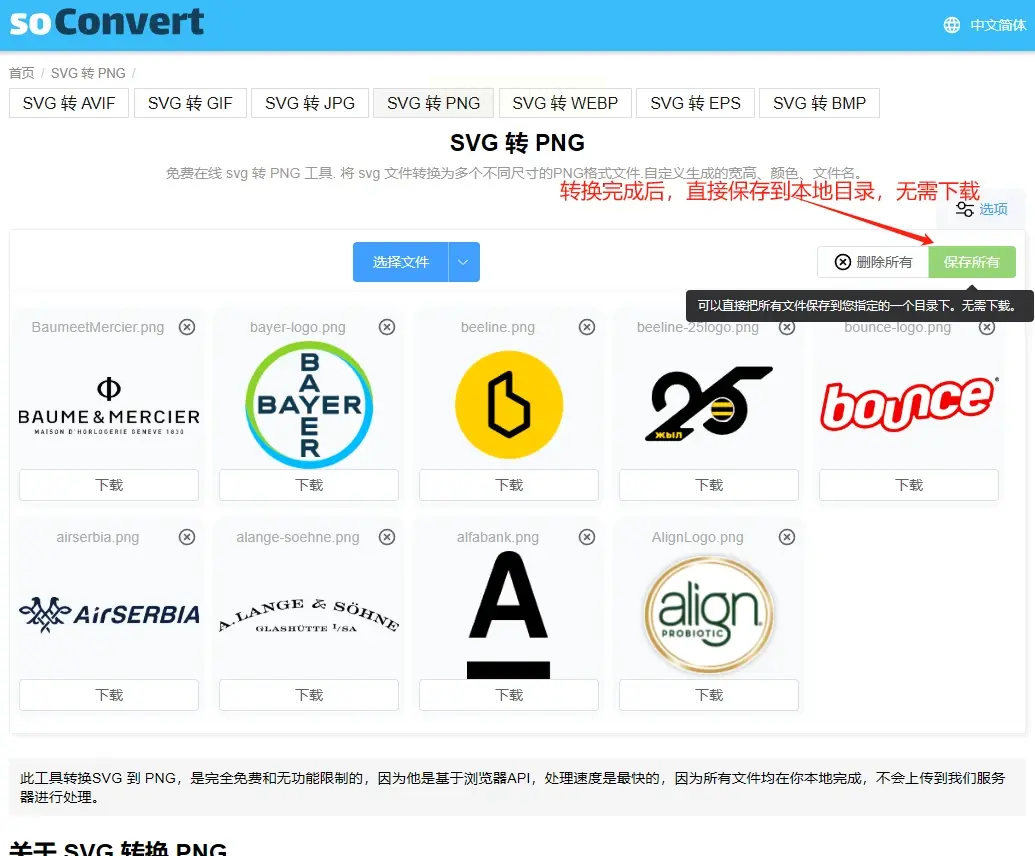
最后提醒一句,网上类似的工具不少,但很多免费版会限制单次转换数量或者强制加水印。大家找的时候尽量选那种标注“免费无限制”的,或者直接找绿色便携版。如果你也在为SVG转图片发愁,不妨试试这个批量SVG转图片工具,一键高清导出,省下来的时间摸摸鱼不香吗。
JixiPix Kyoobik Photo图片处理软件使用教程


 鄂公网安备42011102004716号