最近不少人在问 Win10 Fluent Design下载 的事儿,说看别人电脑界面毛玻璃效果挺好看,自己也想整一个。说实话我一开始也折腾过,踩了几个坑才搞明白,今天就把整个流程捋一遍,从去哪下到怎么装再到出问题咋办,尽量说清楚,省得你跟我一样走弯路。
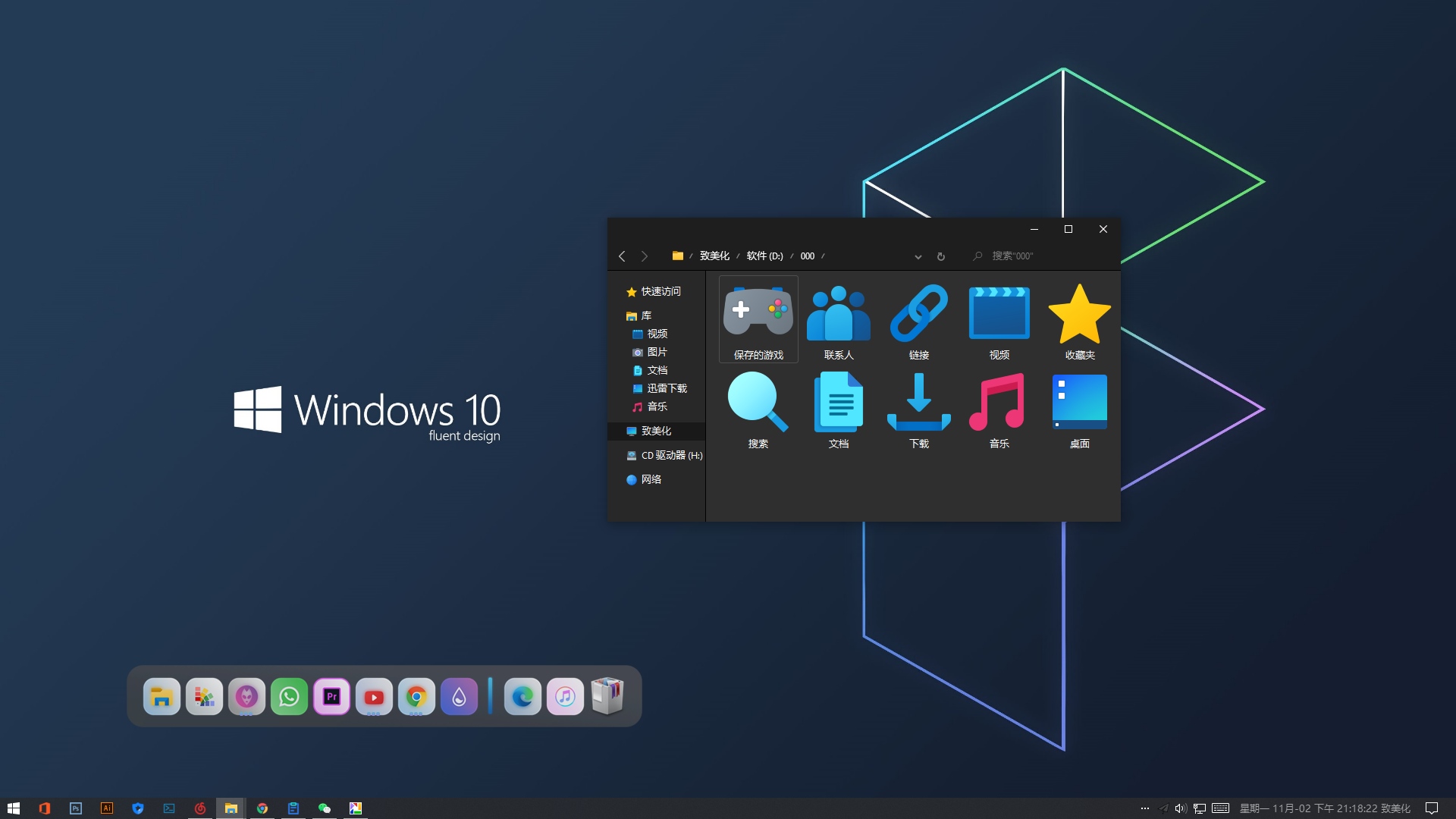
先说清楚,Fluent Design 不是某个单独的软件,它是微软搞的一套设计语言,最早用在 Win10 的一些系统应用上,比如开始菜单、通知中心那种半透明模糊的效果。后来有人把它做成了第三方主题包,能让整个系统界面都往这个风格靠。
你搜 Win10 Fluent Design下载 的时候,大概率会看到两种东西:一种是微软官方商店里的一些主题,另一种是网友打包的第三方美化包。官方主题相对安全,装完就是换换壁纸和配色,效果有限;第三方包能改的东西多,但需要动系统文件,有风险。我自己是先试了官方主题,觉得不过瘾才去折腾第三方包的。
值不值得装?看你需求。如果你就是想让桌面看着舒服点,官方主题足够了。要是想连任务栏、开始菜单、文件夹都变成那种半透明毛玻璃效果,那就得用第三方包,但得做好系统出小毛病的心理准备。
先说官方渠道。打开微软商店,搜“Fluent Design”或者“流畅设计”,能出来几个主题包,直接点获取就行,装完在设置-个性化-主题里切换。这个最省事,也不怕中毒。
第三方包就麻烦点。常见的来源是 DeviantArt 和一些国内美化论坛,搜 Win10 Fluent Design下载 能翻到不少。下载下来一般是个压缩包,里面包含 .theme 文件、壁纸文件夹和说明文档。安装前记得先创建系统还原点,这步别偷懒,我吃过亏。
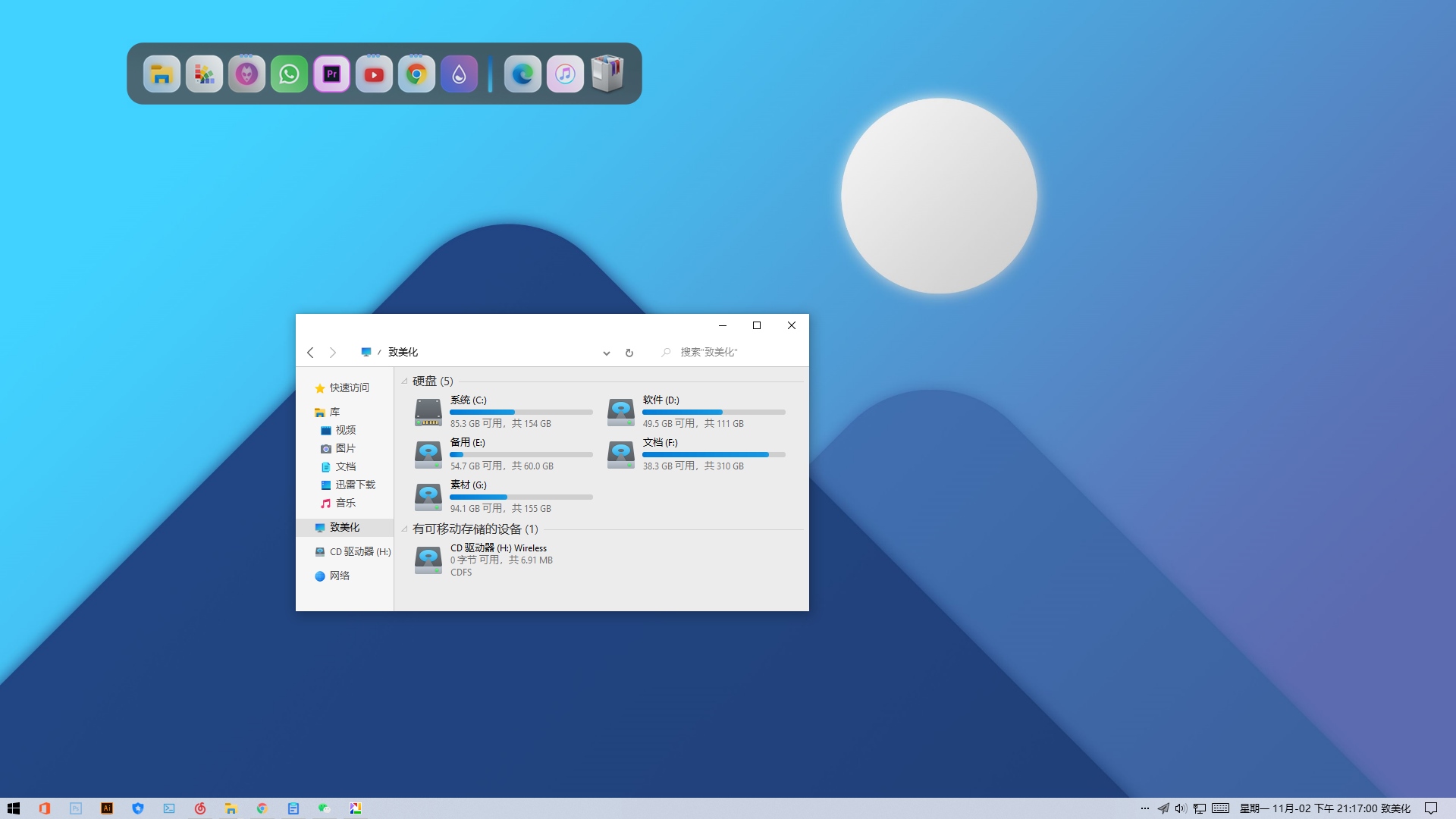
具体操作:解压后把主题文件复制到 C:\Windows\Resources\Themes 文件夹,壁纸扔到 Themes 里的 Wallpaper 子文件夹。然后双击 .theme 文件,系统会自动应用。有些包还需要替换系统 DLL 文件才能实现毛玻璃效果,这种就得用工具比如 UltraUXThemePatcher 先破解主题限制,不然装完没效果。
还有个更简单的路子,用 Rainmeter 配合 Fluent Design 皮肤,不用改系统文件,装个软件加载皮肤就行。效果虽然不如直接改系统那么彻底,但胜在安全,卸载也方便。
第一个坑:装完主题后开始菜单打不开或者任务栏变透明看不见。这通常是主题包跟当前系统版本不兼容,尤其是 Win10 更新到 22H2 之后,很多老主题包会出问题。解决办法就是进安全模式把主题换回默认,或者用系统还原点恢复。
第二个坑:Win10 Fluent Design下载 下来的包带病毒。这个真得注意,别随便从不知名的小网站下,尽量去大论坛或者有评论区的页面,下完先用杀毒软件扫一遍。我有个朋友就是下了个带广告插件的包,浏览器主页被改了,折腾半天才弄好。
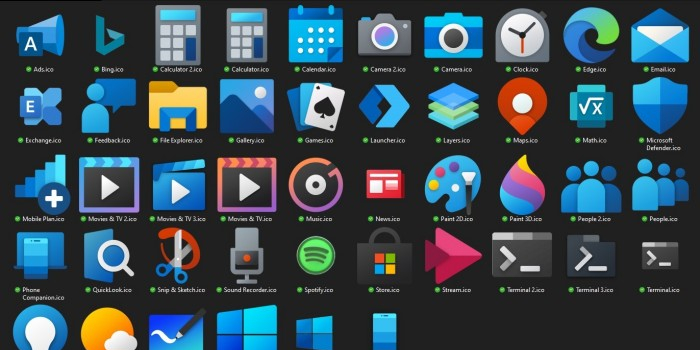
第三个坑:装完发现只有部分界面变了,文件夹还是老样子。这是因为很多第三方包只改了系统全局样式,资源管理器需要额外替换文件。想彻底改的话,可以配合 OldNewExplorer 或者 StartIsBack 这类工具一起用,效果会好很多。
最后提醒一句,不管用哪种方式,动手前备份重要文件,创建还原点。系统美化这事儿,折腾好了心情舒畅,折腾坏了重装系统也不是闹着玩的。希望这篇 Win10 Fluent Design下载 安装教程能帮你少走点弯路,有啥问题评论区聊。



 鄂公网安备42011102004716号