最近有朋友问我,说手里那台老MacBook还能不能跑得动PhpStorm,想找个老版本装上去写PHP。其实这种事挺常见的,新版本对系统要求高,老机器跑起来风扇呼呼响,反倒是一些经典老版本更稳。今天就把我自己折腾PhpStorm 2016 Mac版下载安装的整个过程捋一遍,从找包到装好能用,中间踩过的坑也都写出来,省得你们再走弯路。这篇主要面向Mac新手和还在用老系统的朋友,看完基本能自己搞定。
动手之前别急着找安装包,先点左上角苹果图标进“关于本机”看一眼系统版本。PhpStorm 2016这个版本年纪不小了,它支持的是OS X 10.8到10.12这一段,如果你系统已经升到很新的版本,装是能装上,但打开时可能会弹兼容性提示,甚至闪退。我第一台机器就是系统太新,装完打不开,折腾半天才发现是系统版本对不上,白忙活。所以老版本配老系统最省心,这话真不是瞎说。
另外看一眼硬盘空间,PhpStorm 2016安装包本身不算大,但解压安装加上索引缓存,最好留出两三个G的空余。内存建议4G以上,2G的话打开大项目会卡到怀疑人生,这点要有心理准备。
找PhpStorm 2016 MacOSX下载资源的时候,别随便点那种满屏弹窗的站。我自己试过几个,有的下下来是个DMG但打开报错,有的干脆是挂羊头卖狗肉的安装器。稳妥点的做法是找那种带版本号说明、有文件大小标注的页面,正常这个版本的dmg包在两百多兆,如果看到只有几兆的那基本是假的,别下。
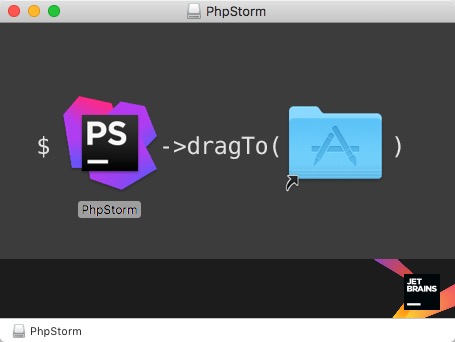
下载完成后,dmg文件双击打开,把PhpStorm图标拖到Applications文件夹里,这一步跟装其他Mac软件一样,没什么难度。拖完记得把dmg推出,不然下次开机可能还挂着。第一次打开会提示“来自未识别开发者”,去系统偏好设置里的安全性与隐私点一下“仍要打开”就行,这是Mac的常规操作,不是软件有问题。
装好打开之后,第一次启动会让你选主题、装插件,能跳过的先跳过,别一上来装一堆插件,老版本经不起这么折腾。进到主界面后,先去Preferences里把内存调一下,默认给的偏小,改成512M或者768M,跑起来会顺不少。这个是我用了几个月才发现的,之前一直觉得卡,调完明显好一些。
还有JDK的问题,PhpStorm 2016自带运行环境,一般不用额外装JAVA,但如果你机器上装过别的版本,偶尔会冲突打不开,这时候去配置文件里指定一下自带的那套就行。这一步遇到的人不多,但真碰上了挺懵的,提一嘴让你们有个数。
最后说下激活,老版本现在官方早不卖了,网上流传的方式五花八门,我这里不方便展开,只能说找的时候多留个心眼,别下到带乱七八糟东西的文件。装完能正常新建项目、代码提示正常,就说明PhpStorm 2016 Mac版下载安装这一套流程走通了。
整体来说这版本放在今天不算快,但胜在轻、对老机器友好,写写小项目、改改老代码完全够用。如果你也是老Mac用户,想找个顺手的PHP工具,按上面这个顺序来基本不会出岔子。装的过程中哪一步卡住了,多半是系统版本或者安装包的问题,回头对照着排查一下就行。




 鄂公网安备42011102004716号