最近有不少朋友在后台问我,说家里老人电脑出了问题,自己又不在身边,想找个靠谱的远程协助工具,结果搜来搜去不知道选哪个。其实我自己用亲连远程协助也有一段时间了,一开始就是图它安装包小、连接速度快,后来用顺手了,帮同事处理个文档、给爸妈清理个弹窗广告,基本都是靠它搞定。今天就把我这一路摸索出来的亲连远程协助快速上手教程整理一下,从下载安装到实际连接,再到几个容易踩坑的小细节,一次性说清楚,看完你也能直接上手操作。
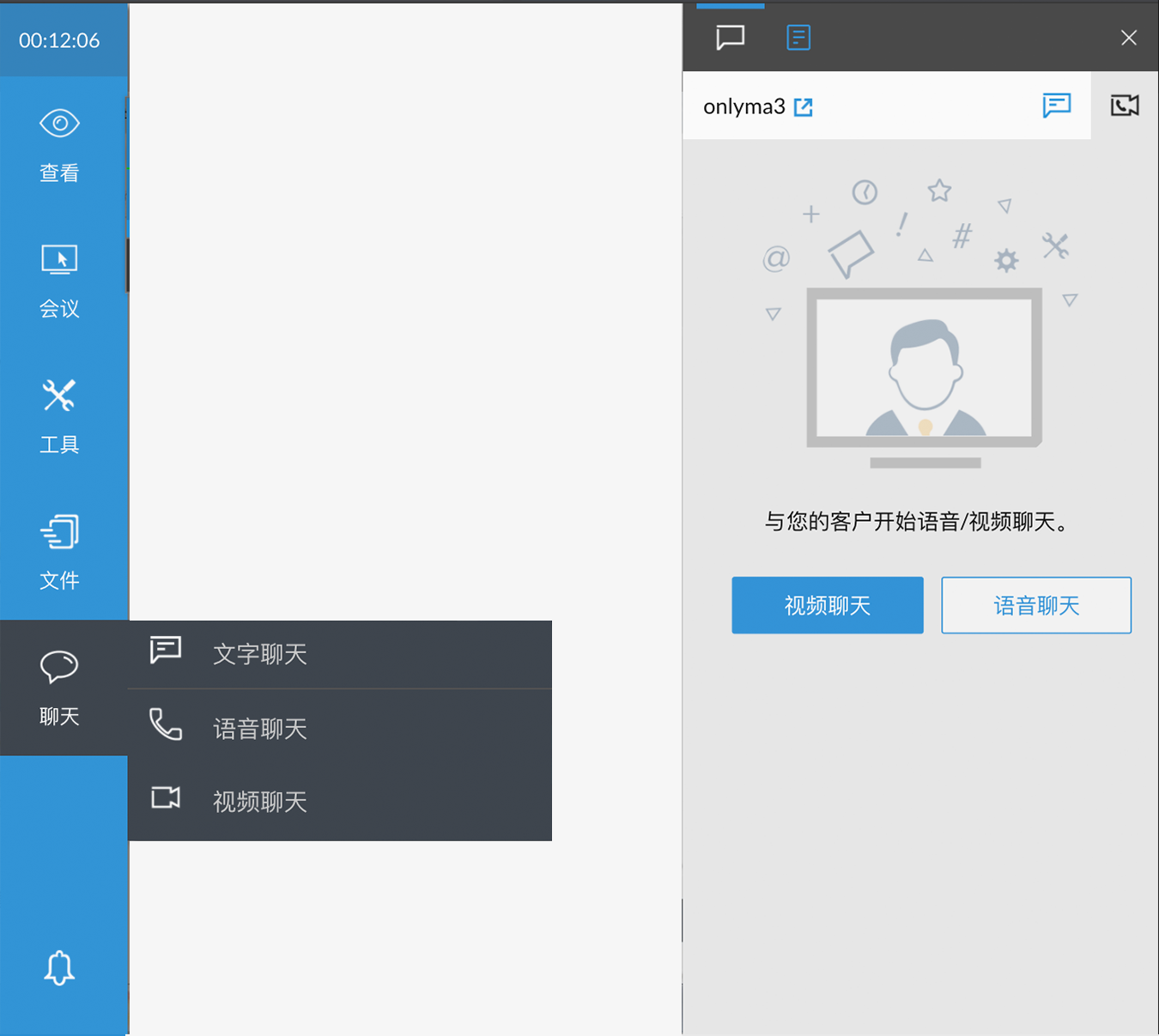
先说下载这一步,很多人图省事直接在搜索引擎里点那些带“高速下载”字样的链接,结果装完一堆捆绑软件,电脑反而更卡了。我的建议是直接搜亲连远程协助官网,进到下载页面选对应版本。它分电脑端和手机端,电脑端支持Windows和Mac,手机端安卓和苹果都有。如果你只是临时用一次,其实不用安装,官网有绿色版可以直接运行,这点挺良心的。
安装过程没什么难度,一路下一步就行,但有个地方要注意:安装路径尽量别放C盘,尤其是老电脑,C盘空间本来就紧张。我一般习惯装到D盘一个单独的文件夹里,后面找起来也方便。装完之后桌面会生成快捷方式,双击打开就能看到主界面,整体设计比较清爽,没有那些花里胡哨的广告弹窗,这点比很多同类软件强。
打开亲连远程协助之后,主界面会显示本机的设备码和临时密码,这个就相当于你电脑的“门牌号”。要让别人连你,把设备码和密码发过去就行;你要连别人,就在输入框里填对方的设备码,点连接,等对方确认一下就通了。整个过程也就几秒钟,比我之前用过的某些工具快不少。
这里得提醒一句,设备码和密码别随便往群里发,尤其是临时密码,用完一次最好手动刷新一下。我之前有个朋友就是图方便,把密码发到工作群里忘了撤回,虽然没出什么事,但想想还是有点后怕。亲连这边有个挺好的设计,就是每次连接都需要对方手动点确认,相当于多了一道保险,不至于被人偷偷连上。

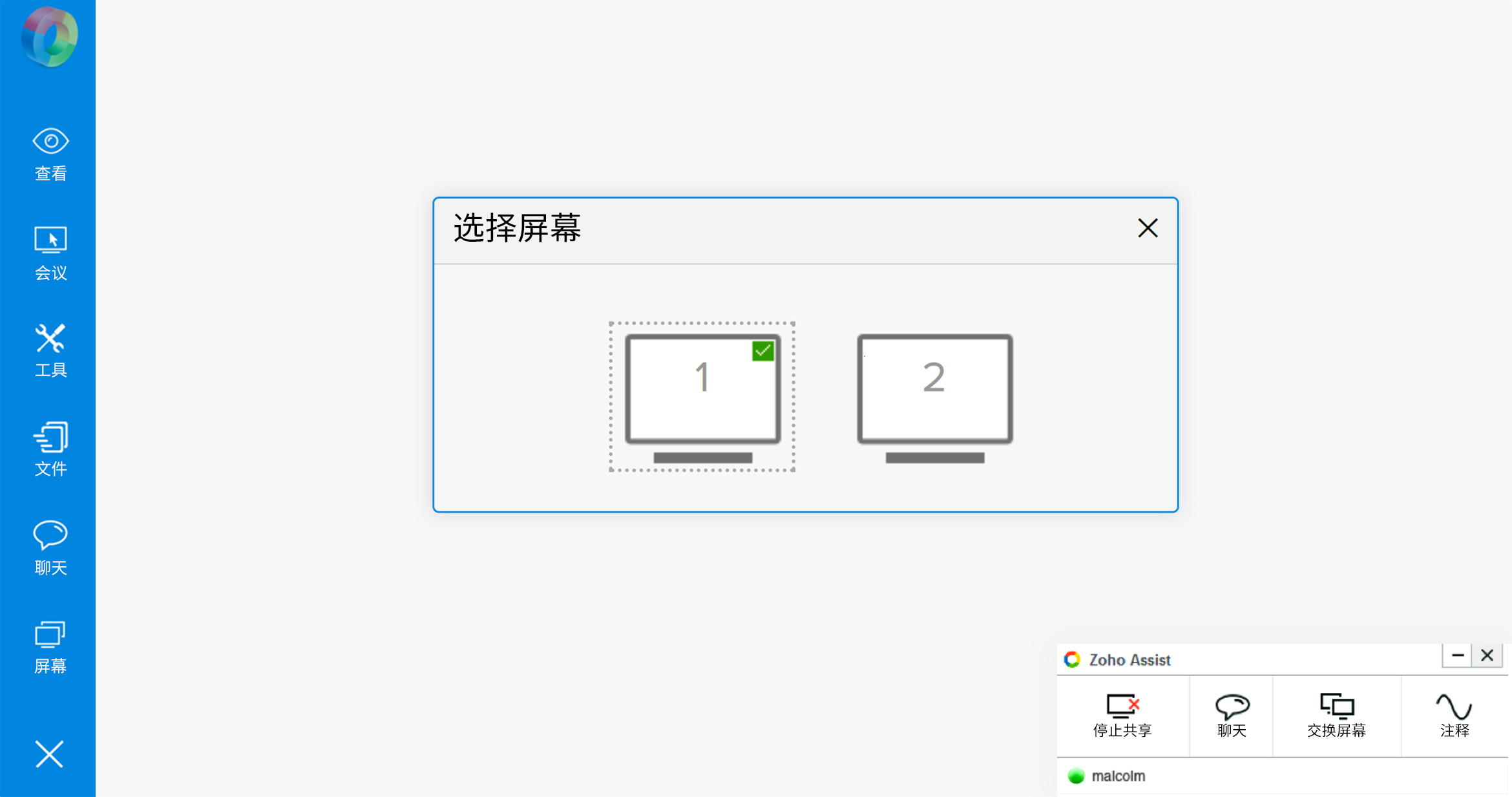
连上之后主界面上方有一排小工具栏,常用的功能都摆在那儿。我用得最多的是文件传输,直接拖拽就能把文件从这边传到那边,速度取决于双方网络,我家里宽带传个几百兆的安装包大概十几秒,比用聊天软件传来传去方便多了。还有一个多屏切换功能,如果对方是双显示器,你可以随时切换看哪块屏,帮人调设置的时候特别有用。
画+质方面,亲连远程协助默认是流畅模式,普通办公操作完全够用。如果你要帮人修图或者看视频,可以在设置里切到高清模式,不过对网络要求会高一点。我实测在4G热点下用流畅模式基本不卡,高清模式偶尔会掉帧,所以出门在外还是老老实实流畅模式吧。另外它支持手机远程控制电脑,有次我在外面吃饭,家里人说电脑连不上网,我直接用手机连回去把网络重置了一下,前后不到五分钟,省得跑一趟。
第一个坑是防火墙。有些人装完亲连远程协助之后连不上,多半是Windows防火墙把端口拦了,去控制面板里把亲连加到允许列表里就行,或者临时关一下防火墙试试。第二个坑是权限问题,如果要操作一些需要管理员权限的设置,记得在连接前右键选择“以管理员身份运行”,不然点半天没反应还以为是软件坏了。
第三个坑跟账号有关。亲连支持注册账号绑定常用设备,绑定之后下次连接就不用再输设备码了,直接点一下就能连。但如果你是在网吧或者公共电脑上用的,千万别勾选“记住密码”,用完记得退出账号。我一般在家里电脑上会绑定,出门用笔记本就临时输码,这样稳妥一点。
总的来说,亲连远程协助算是那种上手门槛很低、但功能又够用的工具,不管你是想远程帮家人处理电脑问题,还是居家办公需要连公司电脑,按上面这几步走一遍基本就能玩转了。刚开始可能觉得设备码、密码这些有点绕,用两次就熟了。有啥不懂的可以评论区问,我看到都会回。





 鄂公网安备42011102004716号