
- 软件


/中文/

/英文/

/中文/

/中文/

/中文/

/中文/

/中文/

/中文/

/中文/

/中文/
 QQ游戏大厅2026官方下载正式版v5.47.57938.0 最新版
 腾讯QQ下载v9.7.22.29298 最新版
 QQ电脑管家v15.0.22206.230 最新正式版
 雷神模拟器精简工具v1.0 绿色版
 Eagle图片管理工具{package_version_name} 图片收藏管理
 讯飞输入法{package_version_name} 智能语音输入
 Eclipse集成开发环境{package_version_name} 跨平台IDE
 Inno Setup安装包制作工具{package_version_name} 安装包制作
 K-Lite Codec Pack{package_version_name} 全能解码包
 OllyICEOllyDBG增强版{package_version_name} 反汇编调试工具
ScreenHunter是一款运行在Windows平台上的老牌屏幕截图工具,凭借其轻量、稳定和功能全面的特点,在众多截屏软件中始终占有一席之地。无论是日常办公中需要快速截取网页长图、制作操作教程,还是游戏过程中希望录制精彩瞬间,ScreenHunter都能提供高效便捷的解决方案。软件内置多种截图模式,支持定时抓取和连续截屏,配合强大的图像编辑与分享功能,能够满足从普通用户到专业设计师的多样化需求。其操作界面简洁直观,即便是第一次接触的新手也能在几分钟内掌握核心操作,快速提升工作与沟通效率。
ScreenHunter支持全屏截图、窗口截图、区域截图、滚动截图(长网页)以及手绘自定义形状截图等多种模式。用户可以根据实际场景自由切换,无论是捕捉整个显示器内容,还是精准截取某个对话框、菜单列表,都能一键完成。特别是滚动截图功能,对于需要保存完整网页或长文档的用户来说,省去了多次拼接的麻烦,极大提升了工作效率。每种模式都配有直观的图标和快捷键提示,操作起来得心应手。
截图完成后,ScreenHunter内置的图像编辑器允许用户立即对图片进行二次处理。您可以直接添加箭头、线条、矩形、文字等标注元素,突出显示重点信息;也可以对图像进行裁剪、旋转、调整亮度对比度等基本操作。所有编辑步骤均以工具栏形式呈现,点击即可使用,无需跳转至外部编辑软件,简化了工作流程,特别适合制作教程文档、问题反馈报告或设计素材整理。
软件提供定时截图功能,可设置固定的时间间隔自动抓取屏幕,适用于需要持续监控屏幕变化的场景,如记录股票行情、视频聊天画+面或远程会议内容。同时,您可以根据需要设定自动保存路径、文件名格式和图片质量,截图完成后无需手动干预,直接以JPEG、PNG、BMP等常用格式存储至指定文件夹,方便后续整理归档。这一特性对于长期从事内容采集或客户支持工作的用户尤为实用。
ScreenHunter不仅支持本地保存,还内置了快速分享通道,用户可一键将截图发送至电子邮件、打印机或上传至FTP服务器。对于需要团队协作或远程沟通的用户,这一功能简化了文件传递步骤,确保信息能够及时同步。此外,软件还支持将截图直接复制到剪贴板,方便在其他应用程序中直接粘贴使用,减少了中间保存环节,提升了操作流畅性。
| 功能模块 | 具体用法描述 | 亮点说明 |
|---|---|---|
| 截图模式切换 | 点击主界面或系统托盘图标,选择“区域截图”或“窗口截图”等模式 | 支持超过10种截图模式,快捷键可自定义 |
| 定时抓取 | 在“选项”中设置间隔时间,启动连续截图 | 适用于无人值守状态下的屏幕记录 |
| 图像标注 | 编辑界面中选用箭头、高亮等工具添加注释 | 内置多种标注工具,无需外部编辑器 |
| 文件输出 | 设置自动保存为PNG/JPEG格式,自定义输出目录 | 支持批量重命名,文件管理更高效 |
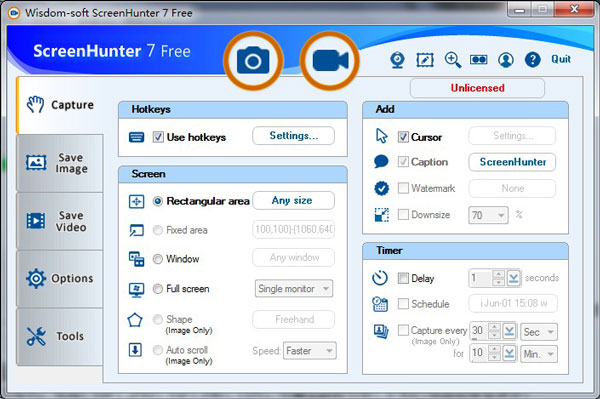
对于初次接触ScreenHunter的用户,建议先从基础的区域截图开始练习,按下快捷键或点击主界面按钮后,鼠标会变为十字准星,拖动即可框选所需区域。
如果您需要在电脑端与移动端(如配合手机查看截图)之间切换操作,请注意ScreenHunter目前仅提供Windows桌面版,移动端无法直接运行,但您可以通过云同步工具(如微信文件传输助手)将截图发送至手机查看,实现跨设备协作。
安装过程中,请务必留意每一步的勾选项,避免捆绑安装其他非必要软件,建议选择“自定义安装”路径,以便清楚掌握所有组件。
为了避免截图内容泄露隐私,请勿在公共电脑上使用自动保存到默认文件夹的功能,建议每次手动选择保存位置或使用加密压缩包存储敏感截图。
如果遇到软件无法启动或提示缺少DLL文件,请先检查是否安装了最新版Visual C++运行库,同时确保系统已开启.NET Framework 3.5,缺失时可通过“控制面板-程序-启用或关闭Windows功能”中勾选安装。
当截图出现黑屏或花屏现象,通常与显卡驱动或硬件加速设置有关,可以尝试在软件选项中禁用硬件加速,或更新显卡驱动至最新版本。
若需要截取菜单或下拉列表,请按下Print Screen键后,再按Ctrl+Shift+S组合键,可进入特殊等待模式,此时鼠标点击菜单即可完整捕获,避免因点击导致菜单消失。
定期清理截图缓存文件夹,避免占用过多磁盘空间,可设置自动清理策略,保留最近30天的截图文件,更早的记录自动清除。
最后,建议利用软件内置的“水印”功能,在分享截图时自动添加公司或个人信息,既保护版权,也方便追溯来源。
| 软件名称 | 功能优势 | 评分 |
| 快捷截图 | 轻量快速,支持多种截图方式 | ★★★★☆ |
| Snipaste | 贴图神器,截图后直接钉在桌面 | ★★★★★ |
| 彩虹截图 | 拥有强大的滚动截图与标注功能 | ★★★★☆ |
| faststone capture | 老牌工具,功能全面稳定 | ★★★★★ |
| 截图工具 | 系统自带,基础操作简单 | ★★★☆☆ |
不少用户需要在固定时间自动截取屏幕,例如记录股票走势或监控软件运行状态。ScreenHunter的定时截图功能设置非常简单:打开软件主界面,点击“选项”按钮,在弹出的设置窗口中选择“定时”选项卡。勾选“启用定时截图”复选框,然后设定间隔时间,单位可选择秒、分钟或小时。您还可以指定截图保存的文件夹以及文件名前缀,最后点击“应用”即可。启动后,软件会按照设定自动抓取屏幕,并在右下角托盘图标上闪烁提示,所有截图均自动保存至指定文件夹,无需人工干预。
ScreenHunter是一款拥有多年历史的知名截图软件,在官方腾讯软件中心以及各大正规下载站提供的安装包均经过安全检测,不会包含病毒或恶意插件。但请务必注意,务必从可信渠道下载,避免使用来路不明的破解版或绿色版,以免被植入广告或木马。安装过程中,建议取消所有附加组件的勾选,选择自定义安装,并留意安装路径是否被篡改。若您的杀毒软件提示风险,多数情况是因为软件包含注册机或破解工具,建议卸载后从官方或正规平台重新下载。


 Fscapture绿色版下载8.1 中文版截图软件 / 2.8M
 free video to jpg converter中文版5.0.29 免费版截图软件 / 22.4M
 snagit 13免费版(附注册码)v13.1.0.7494中文版截图软件 / 100M
 Snipaste64截图神器汉化版v1.13.1中文版截图软件 / 21.4M
 FastStone Capture 8.0绿色版截图软件 / 3.1M
 Snipaste64截图绿色版v1.31.1专业版截图软件 / 21KB
 faststone capture注册机v9.0截图软件 / 5.1M
 FSCapture8.5绿色便携版v8.5正式版截图软件 / 4.8M
 WinSnap(屏幕截图工具)4.6.0 绿色汉化特别版截图软件 / 4.1M
 360截图工具下载单文件版截图软件 / 1.3MFscapture绿色版下载8.1 中文版截图软件 / 2.8Mfree video to jpg converter中文版5.0.29 免费版截图软件 / 22.4MSnipaste64截图神器汉化版v1.13.1中文版截图软件 / 21.4Msnagit 13免费版(附注册码)v13.1.0.7494中文版截图软件 / 100MFastStone Capture 8.0绿色版截图软件 / 3.1MSnipaste64截图绿色版v1.31.1专业版截图软件 / 21KBfaststone capture注册机v9.0截图软件 / 5.1M
 易顺佳JPG截图工具1.01.02 简体免费版截图软件 / 407KB
 sniptoolv1.3.1 绿色版截图软件 / 405KB
 FSCapture8.5绿色便携版v8.5正式版截图软件 / 4.8M


 腾讯QQ截图软件4.6.2051.400 独立版中文 / 337KB
 截屏助手1.0 吾爱专版中文 / 195KB
 2015简易截图工具1.0 绿色版中文 / 1.6M
 超级捕快破解版下载15.4(3690) 白金版_电脑屏幕录像中文 / 9.7M
 果核截图下载1.6 绿色免费版中文 / 6.2M
 HotShots(截图工具)2.1.1 中文绿色版中文 / 10.3M
 美图秀秀电脑版v7.2.5.1 官方版图像处理
 美图秀秀批处理电脑版下载v2.1.2.6 官方版图像处理
 google picasa简体中文版v3.9.141.259 官方版图像处理
 FastStone Capturev9.6 官方版截图软件
 acdsee官方免费版去广告v2.4.0.1678 官方中文版看图软件
 万能看图王v1.7.2.3061 最新版看图软件
 ACDSee Ultimate9中文汉化版9.2 破解版看图软件
 装逼图片生成器下载1.0 绿色版设计制作
 鄂公网安备42011102004716号