
- 软件


 QQ游戏大厅2026官方下载正式版v5.47.57938.0 最新版
 腾讯QQ下载v9.7.22.29298 最新版
 QQ电脑管家v15.0.22206.230 最新正式版
 雷神模拟器精简工具v1.0 绿色版
 Cocos游戏开发引擎{package_version_name} 游戏开发引擎
 Listary2026 极速本地搜索
 DeepL翻译DeepL{package_version_name} 精准翻译工具
 VC++ 2005可再发行组件包Visual C++ 2005 Redistributable Package{package_version_name} 运行库修复必备
 GPU-Z显卡检测工具{package_version_name} 显卡参数检测
 Microsoft.NET Framework 4.6.14.6.1 运行库组件
DiskView是一款专注于磁盘空间可视化分析的实用工具,它能够以直观的图形化方式帮助用户快速了解硬盘中各类文件的分布情况,精准定位占用空间较大的文件与文件夹,从而高效地清理磁盘垃圾、优化存储结构。无论是普通用户还是系统管理员,都能借助DiskView清晰掌握存储空间的来龙去脉,让磁盘管理变得简单透明。
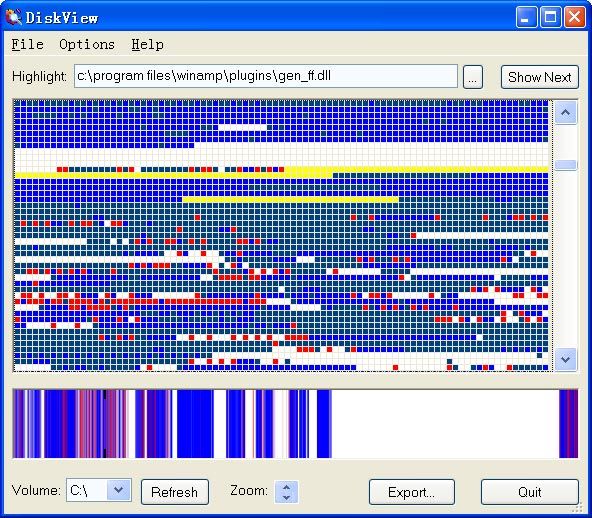
DiskView采用独特的可视化技术,将磁盘空间占用情况以块状图或矩形树图的形式直观呈现。每个文件或文件夹对应一个矩形区域,其面积大小与文件实际占用空间成正比,用户只需一眼就能看出哪些内容占据了大量存储空间,告别以往需要逐个文件夹查看属性的繁琐操作。
DiskView拥有高效的扫描引擎,可以在短时间内完成对大容量硬盘的全面扫描,并且支持实时更新。当用户对磁盘进行文件新增、删除或移动操作后,软件能够迅速刷新视图,保持数据与磁盘实际状态同步,帮助用户持续监控存储空间的变化,及时做出调整。
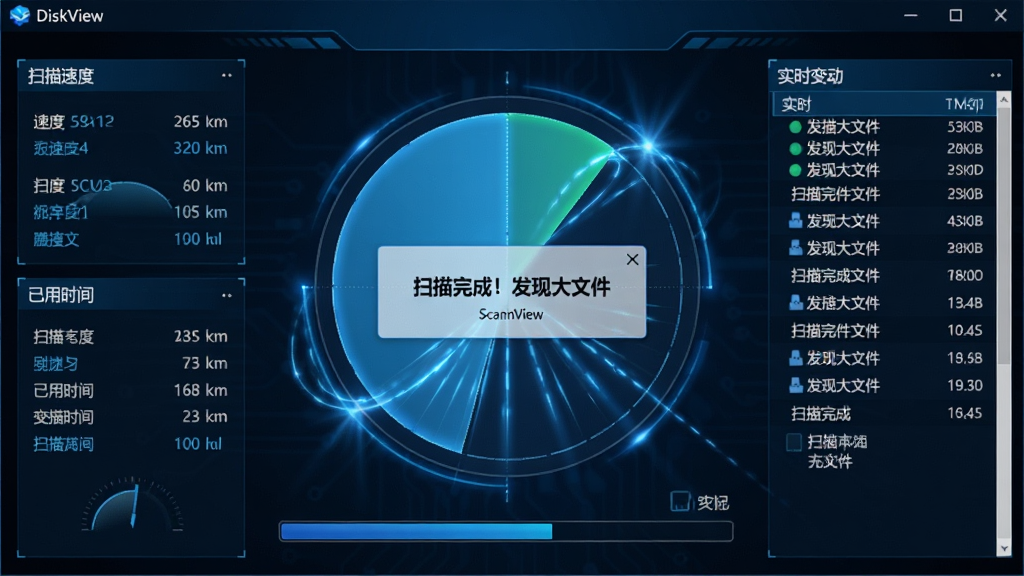
软件提供强大的筛选与排序功能,用户可以按文件类型、大小、修改日期等条件快速定位目标文件。例如,可以单独筛选出所有大于1GB的视频文件,或者找出最近一个月内未访问过的临时文件,从而更有针对性地进行清理或迁移,大大提升存储管理效率。
DiskView本身不强制删除任何文件,而是为用户提供详尽的文件信息,辅助用户做出判断。当用户定位到不需要的大文件后,可以右键选择打开文件所在位置,或者使用系统自带功能进行删除,避免因误删重要数据造成损失,兼顾效率与安全。
| 操作主题 | 具体说明 |
|---|---|
| 启动扫描 | 双击桌面快捷方式启动DiskView,在工具栏点击“扫描”,选择要分析的磁盘分区(如C盘、D盘),软件即开始读取文件系统构建空间地图。扫描过程中可随时暂停或停止,对于超大容量硬盘,建议在空闲时段进行完整扫描。 |
| 查看文件分布 | 扫描完成后,主界面以矩形树图展示所有文件夹的空间占用。鼠标悬停任意矩形块,会弹出提示框显示该文件夹的名称、包含文件数、总大小等。点击矩形块可向下钻取,查看子文件夹详情,层层递进直到单个文件。 |
| 使用筛选器 | 在软件上方的筛选栏,可以设置文件类型(如视频、音频、图片)、文件大小范围(如大于1GB)、创建或修改时间。应用筛选后,图表仅显示符合条件的文件区域,其他内容自动隐藏,帮助快速定位目标。 |
| 排序与高亮 | 点击图例或表头可按大小、名称、修改日期排序,同时支持高亮显示同一类型文件(例如所有.iso镜像文件以同色高亮),便于对比分析。 |
| 执行清理操作 | 定位到需要清理的大文件后,右键选择“打开所在文件夹”,在资源管理器中确认无误后手动删除,或使用“删除”按钮直接移入回收站。DiskView还提供“导出报告”功能,可将扫描结果生成为HTML或CSV报告,便于留存或分享。 |
| 监控系统盘剩余空间 | 软件可常驻系统托盘,并设置阈值提醒,当磁盘剩余空间低于设定值(如10GB)时自动弹出警告,避免因空间不足导致系统崩溃。 |
1. 使用DiskView前,请确保系统已安装.NET Framework 4.5或以上版本,否则可能提示缺少组件,可前往系统更新或下载安装。
2. 初次扫描建议选择系统盘(C盘),但扫描时间可能较长,请耐心等待,期间不要强制关闭程序,以免损坏文件索引。
3. 在电脑端,直接鼠标左键双击矩形块即可进入子目录,右键则弹出更多操作菜单。
4. 移动端设备(如手机)无法直接安装此PC工具,如需清理手机存储,请使用ES文件浏览器或清理大师等应用,但DiskView不适用。
5. 删除文件时请务必确认文件是否属于系统或软件运行所需,切勿删除Windows\System32等关键目录下的文件,否则可能导致系统崩溃。
6. 优化技巧:在扫描前可关闭正在运行的大型程序(如视频编辑软件、虚拟机),这能加速扫描进程并减少内存占用。
7. 如果扫描过程中出现卡顿或崩溃,请尝试以管理员身份运行DiskView,并关闭实时监控的杀毒软件(如360、腾讯管家),它们可能干扰扫描进程。
8. 若主界面长时间显示“正在扫描”但进度不变,可尝试更换其他磁盘分区测试,或更新磁盘驱动。
9. 使用“筛选”功能时,建议先按大小排序,再按类型过滤,能更快找到大文件。
10. 软件支持导出报告,定期导出可对比不同时间段的磁盘占用变化,帮助规划清理计划。
温馨提示:DiskView是便携软件,无需安装,但首次运行可能被SmartScreen拦截,点击“更多信息”后选择“仍要运行”即可。
11. 如果遇到“无法初始化”错误,请检查磁盘是否损坏,可使用系统自带的chkdsk工具修复。
12. 对于笔记本用户,建议在接通电源时进行全盘扫描,以节省电量并提升性能。

| 软件名称 | 核心优势 | 星级 |
| TreeSize | 树状图展示目录大小 | ★★★★★ |
| WinDirStat | 彩色矩形块显示空间 | ★★★★☆ |
| SpaceSniffer | 动态可视化浏览磁盘 | ★★★★☆ |
| CCleaner | 系统垃圾清理优化 | ★★★★★ |
| 磁盘碎片整理 | 内置碎片整理工具 | ★★★☆☆ |
| FolderSizes | 命令行报告高级分析 | ★★★★☆ |
| WizTree | 极速扫描读取MFT | ★★★★★ |
| HDGraph | 环形图表显示空间 | ★★★★☆ |
问:DiskView安全吗?会不会有病毒?
DiskView是一款正版免费的磁盘分析工具,官方版本已通过安全检测,无恶意插件。但下载时请认准正规渠道(如腾讯软件中心),避免下载到捆绑了广告的修改版。
问:DiskView如何删除大文件?
DiskView本身不提供直接删除功能,但通过右键菜单可选择“打开所在文件夹”,找到文件后手动删除,或使用“删除到回收站”选项,确保误删后可恢复。
问:DiskView无法扫描某些文件夹怎么办?
这通常是由于权限不足所致。请以管理员身份运行DiskView(右键图标→“以管理员身份运行”),同时确保文件夹未被其他进程锁定。
 BBdoc文档搜索工具v1.26 绿色版文件管理 / 202.8M
 360文件夹软件下载v1.0.0.1090 最新版文件管理 / 12.7M
 Microsoft ActiveSyncv6.1 简体中文版文件管理 / 6.4M
 西宾重复文件清理v1.0 绿色版文件管理 / 7.7M
 ultracompare18注册机附破解教程文件管理 / 175KB
 Bestsync2018注册机V13.0.0.2 官方版文件管理 / 125KB
 Ext2Readv3.0 绿色版文件管理 / 3.6M
 自媒体图片视频Md5修改器v2.0 绿色版文件管理 / 401KB
 MemReductv3.4.0.0 绿色版文件管理 / 309KB
 Video Duplicate Finder(重复视频查找软件)v2.0.7 中文版文件管理 / 81.0MBBdoc文档搜索工具v1.26 绿色版文件管理 / 202.8M360文件夹软件下载v1.0.0.1090 最新版文件管理 / 12.7MMicrosoft ActiveSyncv6.1 简体中文版文件管理 / 6.4Multracompare18注册机附破解教程文件管理 / 175KB西宾重复文件清理v1.0 绿色版文件管理 / 7.7MBestsync2018注册机V13.0.0.2 官方版文件管理 / 125KBExt2Readv3.0 绿色版文件管理 / 3.6M自媒体图片视频Md5修改器v2.0 绿色版文件管理 / 401KBMemReductv3.4.0.0 绿色版文件管理 / 309KB
 RX文件管理器v7.0.0.70 官方版文件管理 / 201.9M







 everything 64位绿色版v1.4.1.1015 最新版中文 / 1.7M
 goodsync11专业破解版V11.2.0.0 重装破解版中文 / 37.5M
 Musicnizer(音乐专辑管理工具)v10.0.0 官方版中文 / 16.4M
 深蓝文件指纹v3.4.0 绿色版中文 / 410KB
 droplt分类管理工具v8.5.1 绿色版中文 / 5.4M
 钉钉电脑版下载官方pc客户端v7.0.20.41407 官方版办公软件
 百度阅读器1.2.0.407 精简版阅读器类
 360手机助手电脑版v3.0.1.1141 正式版安装包手机软件
 WPS Office 2026 PC版v11.1.0.11875 官方最新版办公软件
 福昕pdf阅读器电脑版2026v11.0.116.50929 官方最新版阅读器类
 QQ阅读电脑版官方下载v8.5.5.888阅读器类
 搜狗拼音输入法电脑版v13.7.0.7991 官方正式版输入法类
 有道云笔记电脑版v7.2.7.0 官方版办公软件
 WinRARv6.21.0.0 官方版(32位)压缩解压
 鄂公网安备42011102004716号