最近不少朋友跟我吐槽,说电脑C盘莫名其妙就飘红了,想清理又不知道从哪下手,看着一堆文件夹根本不敢乱删。其实这种情况用一款叫WinDirStat的小工具就能轻松搞定,它能用色块图直观显示每个文件夹占了多少空间,哪个文件最大一眼就能看出来。今天这篇就手把手教大家WinDirStat汉化版下载和安装,顺便把使用过程中可能踩的坑一并说清楚,跟着步骤走,五分钟就能上手。

网上搜WinDirStat汉化版下载能出来一大堆结果,但说实话,很多下载站捆绑了全家桶,装完电脑多出好几个没用的软件,删都删不干净。我自己试过好几个渠道,最后固定在两个地方拿:一个是GitHub上开发者维护的汉化分支,另一个是几个老牌绿色软件站。GitHub那个更新比较勤,版本号能对上,缺点是访问速度看运气;绿色站的好处是直接给压缩包,解压就能用,不用安装。
这里提醒一句,下载的时候看清楚文件名,原版叫windirstat,汉化版一般会在文件名里带chs或者hanhua字样,文件大小在1MB到2MB之间,如果发现文件只有几百KB或者大得离谱,那八成有问题,直接换一个。还有,下载完先别急着双击,用杀毒软件扫一遍,虽然多数是误报,但小心驶得万年船。
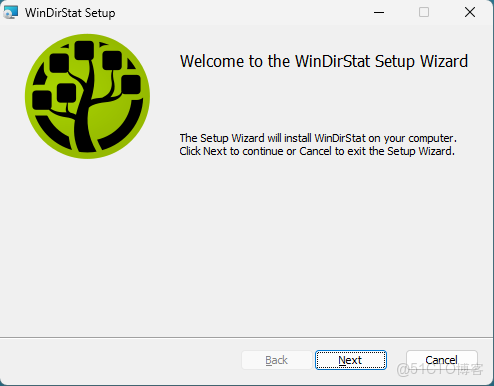
如果你下的是安装版,双击EXE文件后会弹出一个选择语言的窗口,这里直接选Chinese(simplified)就行,没有的话就选English先装完再换语言包。接着是许可协议,勾上接受,下一步选安装路径。我习惯装到D盘,毕竟这工具本身不大,但分析的时候会读全盘,放哪个盘都行,不影响速度。
一路下一步到最后点Install,等进度条走完就完事了。装完第一次打开,界面默认是英文的,别慌,点菜单栏的Cleanup下面的Options,在Language下拉框里找到中文,确定之后重启软件,界面就全变成中文了。如果你下的是绿色版,那就更简单,解压后找到windirstat.exe,右键发送到桌面快捷方式,直接就能用,连安装都省了。
打开软件后,它会让你选要分析的盘符,一般直接选C盘,然后点OK。接下来就是等,具体时间看你硬盘里文件多少,机械硬盘可能得几分钟,固态硬盘快很多。分析完之后界面分成三块:上面是文件夹树形列表,左边是扩展名统计,右下角是那个标志性的色块图。
色块图里每一个小方块代表一个文件,方块越大文件越大,鼠标放上去会显示具体路径和大小。我上次帮同事看电脑,一眼就发现有个叫“学习资料”的文件夹占了40多个G,点进去一看全是录屏视频,他自己都忘了。直接右键删除,C盘瞬间多出40G,那感觉别提多爽了。另外左边扩展名统计也挺实用,能看出哪种类型的文件占得最多,比如视频文件、压缩包还是缓存文件,方便你针对性清理。

有几个问题新手经常遇到,我集中说一下。第一,打开软件报错缺少DLL文件,这通常是因为系统没装VC++运行库,去微软官网下个最新版的Visual C++ Redistributable装上就好。第二,分析速度特别慢,尤其是机械硬盘,建议先关掉其他占资源的程序,或者只分析某个具体文件夹,别一上来就扫全盘。第三,删除文件的时候一定要确认清楚,色块图里看着大不一定就是垃圾,系统文件、程序安装目录别乱动,删错了可能开不了机。
还有一点,WinDirStat汉化版下载之后最好把安装包留着,万一以后换电脑或者帮别人弄,直接拷过去就能用,省得再找。这工具虽然老,但确实经典,比Windows自带的磁盘清理好用太多了。你要是也被C盘爆满折磨过,赶紧下一个试试,保证用完就回不去了。





 鄂公网安备42011102004716号