说真的,谁还没个手滑的时候。上周我整理电脑,一不小心把桌面上一个装了三年照片的文件夹给删了,回收站也清空了,当时脑子嗡的一下。后来试了好几个恢复工具,最后靠WinFR界面版把大部分照片捞了回来。今天就把这个WinFR界面版文件恢复教程完整写出来,给同样手滑的朋友们救个急。
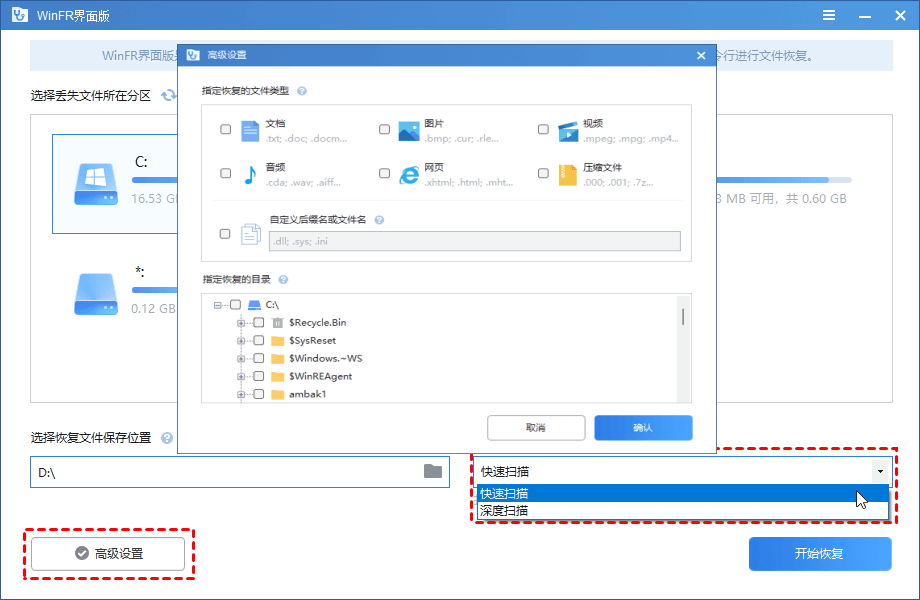
微软其实早就出了个Windows File Recovery,不过那个是纯命令行的,黑框框里敲代码,普通人看一眼就想关掉。后来有人做了个WinFR界面版,说白了就是把命令行那套东西套了个图形外壳,点点鼠标就能用,对咱们这种不敲代码的人友好太多了。我用的这个版本打开之后界面很清爽,左边选盘,右边选恢复模式,下面就是扫描和恢复按钮,没什么花里胡哨的东西。需要注意的是,WinFR界面版本身不大,下载下来解压就能跑,不用安装,这点挺省心。但有一点得提醒,恢复出来的文件千万别存回原来那个盘,不然可能把还没恢复的数据给覆盖了,这是血的教训。

第一步,把WinFR界面版下载到电脑上,建议直接放桌面,方便找。双击打开之后,先选你要恢复哪个盘,比如我删的照片在D盘,就选D盘。然后选恢复模式,一般误删选“常规”就行,如果是格式化或者硬盘出过毛病,那就选“深度”。我那次是普通删除,常规模式扫了大概七八分钟就出来了。
第二步,点“扫描”之后等着就行,进度条走完会列出所有能恢复的文件。这时候别急着全选,先预览一下,WinFR界面版支持图片和文档预览,能打开的就说明恢复希望大。我那张全家福预览没问题,直接就勾上了。
第三步,点“恢复”按钮,选一个跟原盘不同的位置存放,比如C盘或者外接U盘。等进度条再走一遍,去目标文件夹一看,照片整整齐齐躺在那儿,那一刻真的松了口气。整个WinFR界面版文件恢复教程走下来,前后不到二十分钟,比我想象中简单多了。
第一个坑,发现文件删了之后,赶紧别再往那个盘里存东西了。我有个朋友就是删完还往D盘下了个电影,结果恢复出来的照片有一半是花的,就是因为数据被覆盖了。第二个坑,WinFR界面版恢复大文件的时候会慢一些,尤其是视频,别以为是卡死了,耐心等等。第三个坑,如果你要恢复的是系统盘里的文件,比如C盘,有时候权限不够会提示失败,这时候右键用管理员身份运行WinFR界面版就能解决。第四个坑,恢复出来的文件名可能会变成乱码或者一串数字,这是正常的,按修改日期排序找一下就行。
另外多说一句,WinFR界面版不是万能的,如果硬盘物理坏了,比如咔咔响那种,就别折腾软件了,直接找专业数据恢复机构。软件能救的是逻辑层面的误删、格式化、分区丢失这些情况。我平时习惯把重要文件在网盘和移动硬盘各备一份,这次能救回来是运气好,但备份才是长久之计。
好了,这篇WinFR界面版文件恢复教程就写到这儿。如果你也刚误删了东西,别慌,按上面的步骤试试,大概率能找回来。记住关键点:停用原盘、选对模式、存到别处。祝你好运。




 鄂公网安备42011102004716号