平时用电脑,谁还没碰上过几个打不开的文件。压缩包解压到一半报错、Word文档提示损坏、下载的电影播到一半卡死,遇到这种情况很多人第一反应就是删了重下。但有些文件是别人传过来的,或者原始链接早就失效了,删了就真没了。这时候可以试试AnyReader这款破损文件修复工具,我自己用下来感觉它对普通用户挺友好,今天就围绕AnyReader修复破损文件这件事,把整个操作流程和我踩过的坑都捋一遍,看完你也能自己动手救文件。
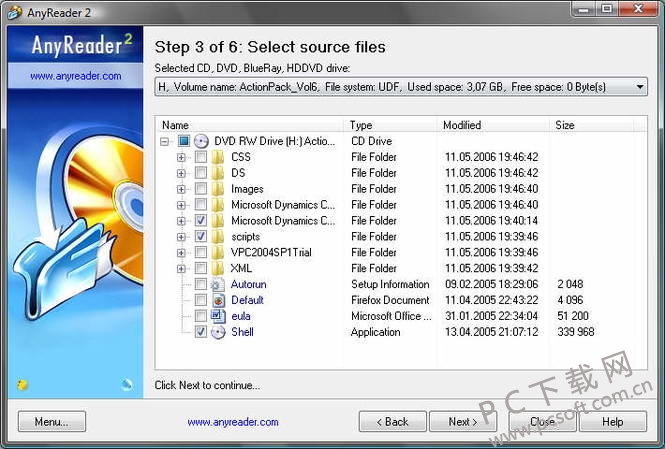
动手之前得先明白这工具的能力边界,不然修半天没效果还以为是软件不行。AnyReader主要针对的是文件结构损坏这一类问题,比如ZIP、RAR压缩包头部信息出错导致解压失败,光盘或者U盘里读不出来的文档、图片、音视频文件,还有下载过程中断留下的半截文件,它都能尝试读取和恢复。我实测下来,压缩包和办公文档的成功率相对高一些,视频文件要看损坏程度,如果是文件被彻底覆盖或者物理坏道那种,什么工具都救不回来,这点得提前有心理准备。
另外提醒一句,AnyReader破损文件修复是读取损坏文件里的有效数据然后另存出来,不是原地修改,所以修复前最好把原文件备份一份,万一操作失误还有退路。我第一次用的时候没备份,手一抖把源文件路径选错了,差点把好的文件给覆盖掉,现在想想都后怕。
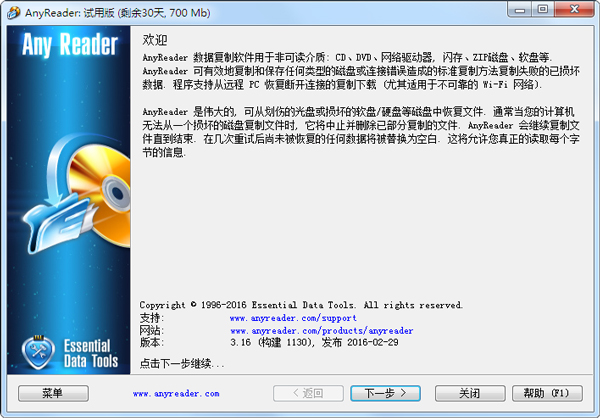
AnyReader的安装包不大,官网或者正规软件站都能下到,安装过程一路下一步就行,没什么捆绑套路。装好之后别急着打开文件,先做两件事:一是把要修复的文件单独放一个文件夹,路径尽量短,别搞一堆中文和特殊符号嵌套,有些老版本对长路径支持不太好;二是确认磁盘剩余空间够用,因为修复出来的文件会另存一份,空间不够会中途失败。
还有个小细节,如果你要修的是移动硬盘或者U盘里的文件,建议先复制到电脑本地硬盘再操作,直接在外接设备上修速度慢不说,中途拔掉还可能把文件搞得更糟。我有个朋友就是图省事直接在U盘上修,结果U盘接触不良断了一下,文件彻底报废,这个坑大家别踩。
打开软件之后界面挺直观的,选择“修复文件”或者类似入口,然后浏览找到你要修的那个破损文件。这里有个关键点,AnyReader修复破损文件的时候会让你选修复模式和输出路径,模式一般选默认的智能修复就行,普通用户不用去折腾高级选项。输出路径记得选一个空间充足的盘,别默认往C盘塞。
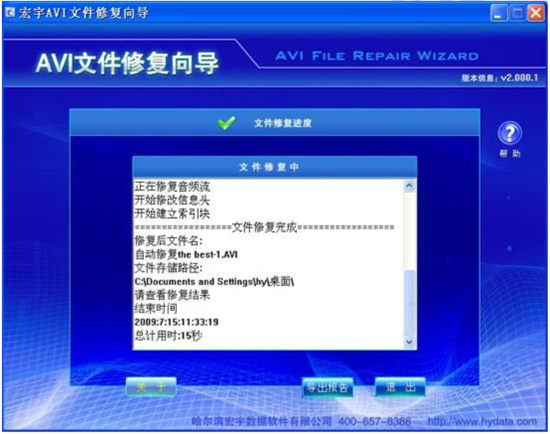
点开始之后就是等,文件小的话几十秒,大文件可能要几分钟,进度条走完会提示修复结果。这时候别急着关软件,先点开输出文件夹看看生成的文件能不能正常打开。我修过一个损坏的PPT,软件提示修复成功,结果打开发现里面图片全丢了只剩文字,这种情况说明原文件损坏太严重,能救回文字已经算不错了。所以AnyReader破损文件修复工具不是万能的,修复完一定要亲自验证一遍内容完整性。
用了这么多次,我总结出几条经验。第一,文件损坏后越早修越好,别反复用不同软件折腾,每折腾一次都可能让文件结构更乱。第二,如果是压缩包损坏,可以先用AnyReader试着读取里面的文件列表,能列出文件名说明还有救,列不出来基本就悬了。第三,修复出来的文件如果还是打不开,可以换个输出格式试试,比如文档类有时候转成RTF或者TXT反而能读出内容。
最后说句实在话,AnyReader这类破损文件修复工具属于补救手段,平时养成重要文件多备份的习惯才是根本。真遇到文件坏了,按上面这套流程走一遍,大部分常见损坏情况都能有个交代,至少不会眼睁睁看着重要资料没了。希望这篇AnyReader修复破损文件实用教程能帮到你,操作中有啥问题也欢迎自己多试几次,熟能生巧。


2026-10-20 / 87.0M


2026-10-20 / 120.4M

2026-10-20 / 74.5M

2026-10-20 / 33.4M

2026-10-20 / 130.3M

2026-10-20 / 26.4M





 鄂公网安备42011102004716号