手里攒了一堆DVD老碟,想转成AVI放电脑或者手机里随时看,很多人第一反应就是找狸窝DVD至AVI转换器。但真打开软件那一刻,界面上一堆按钮,新手很容易懵:到底先点哪、字幕怎么带上、转出来画+质糊不糊。我前阵子把家里十几张演唱会和老电影的碟全转了一遍,中间也踩了几个坑,今天就把整个流程按实际操作的顺序讲清楚,照着做基本不会翻车。
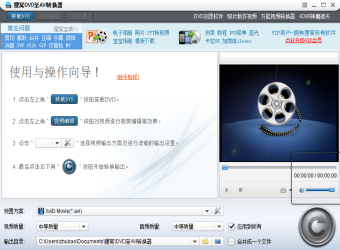
打开狸窝DVD至AVI转换器之后,第一步不是选格式,而是把DVD内容加载进来。软件左上角一般有“加载DVD”或者“添加光盘”的入口,把碟放进光驱,等它自己识别。这里有个细节:如果碟是分碟的(比如一部电影分成两张盘),要分别加载,别只导一张就开始转,不然转出来只有半部。
加载完成后,列表里会显示标题章节,通常主电影是时间最长的那一条,花絮和菜单动画时间短,可以取消勾选,省得转一堆没用的片段。我第一次用的时候没注意,把菜单循环动画也转进去了,白等了二十多分钟。
还有字幕和音轨,在加载后的信息区能选。想看原声中文字幕的,记得把字幕轨勾上,不然转出来是哑的或者只有画面。狸窝DVD至AVI转换器这块做得还算直观,下拉框里语言标得清楚,选错了后面也能改,但重新转一遍费时间,不如一次选对。
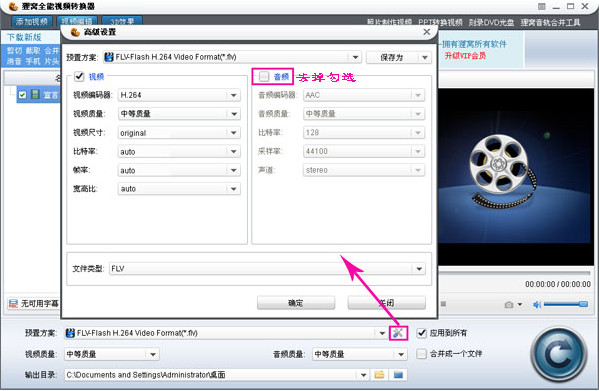
到了输出设置这步,很多人直接默认一路下一步,结果转出来要么文件巨大,要么糊得没法看。我的经验是:AVI本身是个容器,里面编码可以选,狸窝DVD至AVI转换器默认给的参数一般能用,但如果要放手机里,建议把分辨率调到720×480或者更低一档,码率别拉太满,一千五到两千左右就够日常看了。
帧率跟着原碟走就行,DVD一般是25帧或29.97帧,不用乱改。音频部分选MP3或者AC3都行,立体声够用,除非你特别在意音质再上高码率。这里提醒一句,参数改完最好先转一小段试试,软件一般支持预览或者截取片段转换,别整张碟转完才发现设错了,那才叫欲哭无泪。
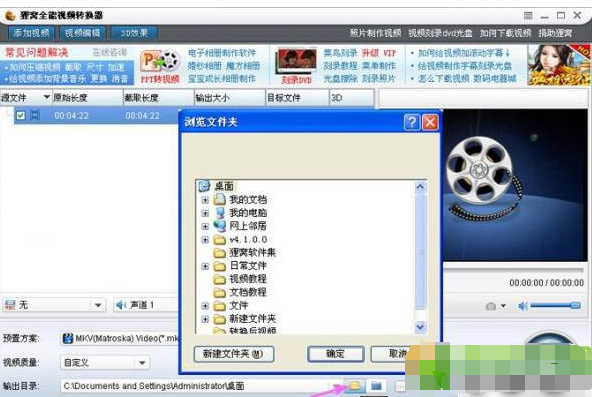
另外输出目录别设在C盘根目录,找个空间大的盘单独建个文件夹,转完也好找。
如果碟多,一张一张转太磨人。狸窝DVD至AVI转换器支持把多个任务排进列表里一起转,晚上睡前挂上,第二天起来基本就完事了。不过要注意电脑别设自动休眠,电源选项里把睡眠关掉,不然转一半断了更麻烦。
转换速度跟电脑配置和碟片状况有关,光驱读碟慢的时候别硬催,听到光驱咔咔响就让它缓一缓。转完的文件建议当场播一下,拖到中间看看声画同步不同步,尤其是老碟,有的本身就有坏道,转出来可能某一段卡住,早点发现还能换个方式重转。
最后说个很多人问的:转出来的AVI想再压小一点或者换格式,可以拿狸窝DVD至AVI转换器再走一遍,或者用别的工具二次处理,但别反复转,每转一次画质掉一截。原碟能留就留着,AVI当个方便看的副本就行。
整套流程走下来,其实核心就三件事:加载时选对章节和字幕、参数别贪高、批量挂机注意电源设置。把这几点记住,狸窝DVD至AVI转换器用起来还是挺省心的,至少比我最早拿录屏软件硬录强太多了。





 鄂公网安备42011102004716号