平时看电影或者收藏老碟的时候,总会碰到字幕看着不太舒服的情况。有的是颜色太淡看不清,有的是位置偏了挡住画+面,还有的时间轴对不上。以前我觉得改DVD字幕是件特别麻烦的事,后来用了DVDSubEdit才发现,原来没那么复杂。这个软件体积不大,不用重新编码视频,直接就能对VOB文件里的字幕动手脚,改完立刻预览效果。今天就把我自己摸索出来的DVDSubEdit字幕编辑教程分享出来,给同样有需求的朋友省点时间。
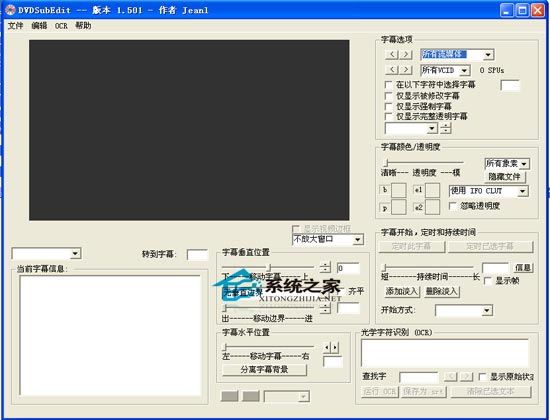
很多人第一次打开DVDSubEdit会有点懵,界面看着挺朴素,按钮也不多。其实它的核心功能就几个:调整字幕颜色和透明度、移动字幕在画面中的位置、修改字幕出现的时间点、还能把字幕导出来单独编辑。它最大的好处是不用把整个DVD重新压制一遍,改完直接保存就行,画质完全不受影响。
我刚开始用的时候犯了个错,直接拿光盘里的文件就开搞,结果软件读取半天没反应。后来才知道,得先把VOB文件拷到硬盘上,最好放在英文路径的文件夹里。DVDSubEdit对中文路径有时候会抽风,这个坑大家记得避开。另外它只能处理没加密的VOB,如果是带CSS加密的商业碟,得先用别的工具解密再说。
打开文件之后,软件会自动扫描里面的字幕流。你可以在左侧看到字幕列表,点一下就能预览。想改颜色的话,找到“Subpic Color”那一栏,里面有四个颜色选项,分别对应字幕的填充色、边框色、抗锯齿色和背景色。我一般把填充色改成亮黄色或者纯白色,边框加一层黑色,这样在亮场景和暗场景里都能看清。
位置调整更简单,直接拖拽预览窗口里的字幕框就行。不过要注意,DVDSubEdit里改的是字幕的显示坐标,不是所有播放器都完全按这个来。我试过用PotPlayer和PowerDVD播放,效果基本一致,但有些老式DVD机可能会有细微偏移。所以改完之后最好多换几个播放器看看,确认没问题再保存。
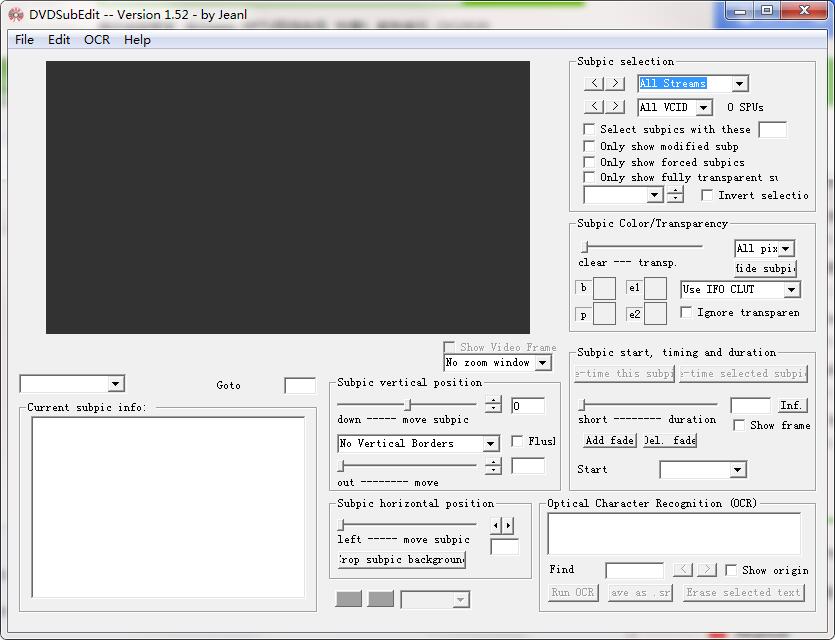
时间轴这块是我用得最多的功能。有些碟的字幕比画面慢半秒,看着特别别扭。在DVDSubEdit里选中某条字幕,右边有个“Start”和“End”的时间码,直接改数值就行。如果想整体平移,可以全选所有字幕,然后用“Shift”功能统一加减时间,不用一条条改,省事很多。
导出字幕的时候,我建议存成SUP格式,这是DVD字幕的标准格式,兼容性最好。要是想拿去别的软件里继续编辑,也可以导成SRT,不过颜色和位置信息会丢失,只剩文字和时间轴。我一般先导出SUP备份,再导一份SRT用来改文字内容,改完再用DVDSubEdit把SRT重新导入回去,这样颜色位置都还在。
还有个小细节提醒一下,保存的时候软件会提示你是否覆盖原文件。强烈建议选“另存为”,保留原始VOB。我有次手快直接覆盖了,结果改错了一步想还原都来不及,只能重新从光盘拷一遍。另外处理大文件的时候软件可能会卡住,别着急关,等进度条走完就行。

总的来说,DVDSubEdit算是DVD字幕编辑里门槛比较低的工具了,不用学什么脚本语言,点点鼠标就能出效果。第一次用可能会觉得选项有点多,但跟着上面这几步走一遍,基本就摸清了。改字幕这事儿耐心比技术重要,多预览几遍再保存,出来的效果肯定比原版顺眼。希望这篇DVDSubEdit字幕编辑教程能帮到大家,有啥问题欢迎留言交流。



 鄂公网安备42011102004716号