最近不少朋友在问 Cam PRINT 这个打印工具到底怎么用才顺手,说实话我一开始也折腾了好一阵子。这软件功能挺全,但界面选项多,新手第一次打开容易懵。今天就把我自己实测下来比较实用的 Cam PRINT 打印技巧整理一下,从安装设置到排版、批量打印都聊聊,都是踩过坑之后总结的经验,照着做能省不少时间。
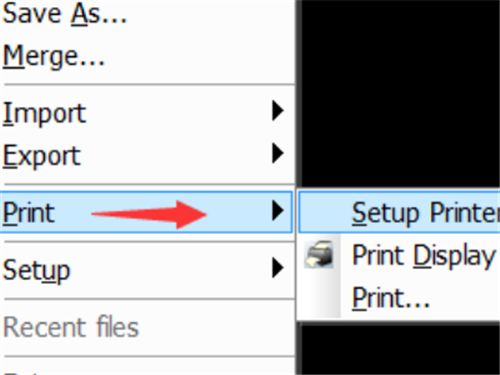
很多人装完 Cam PRINT 就直接开打,结果出来的东西位置偏了、字号不对,来回返工特别烦。我的建议是先把打印机参数对一遍。打开 Cam PRINT 之后,先在设备列表里确认选中的是你正在用的那台打印机,别默认选了虚拟打印机还纳闷怎么没出纸。然后纸张尺寸这块要手动核对,尤其是打标签或者非标准尺寸的时候,Cam PRINT 里预设的纸张不一定和实际一致,自己量一下长宽填进去更稳妥。
还有一个容易被忽略的点是边距设置。Cam PRINT 默认边距有时候偏大,打出来四周留白太多,内容被挤到中间。我一般会把边距调到最小可打印范围,再根据实际效果微调。另外分辨率建议保持 300dpi 以上,打文字和条码会清晰很多,低于这个数值放大看就糊了。这些基础项设好之后,后面打印基本不用再动,省心。
Cam PRINT 的排版功能其实挺灵活,但得知道去哪调。打标签类内容的时候,我习惯先用它自带的模板功能建一个底版,把固定不变的元素先放好,比如边框、logo、固定文字,然后再往里填变量内容。这样每次换数据只用改局部,不用从头排。实测下来比每次新建省一半时间。
文字对齐也是个细节。Cam PRINT 里对齐方式有好几种,打多行内容的时候建议统一用左对齐或者居中对齐,别混着来,不然打印出来看着乱。还有字体大小,别光看屏幕上差不多就开打,实际打出来会偏小,我一般会先打一张测试页确认字号,合适了再批量走。对了,Cam PRINT 支持导入外部数据做变量打印,Excel 表格整理好字段直接关联就行,打批量标签特别方便,这个技巧强烈建议试试。
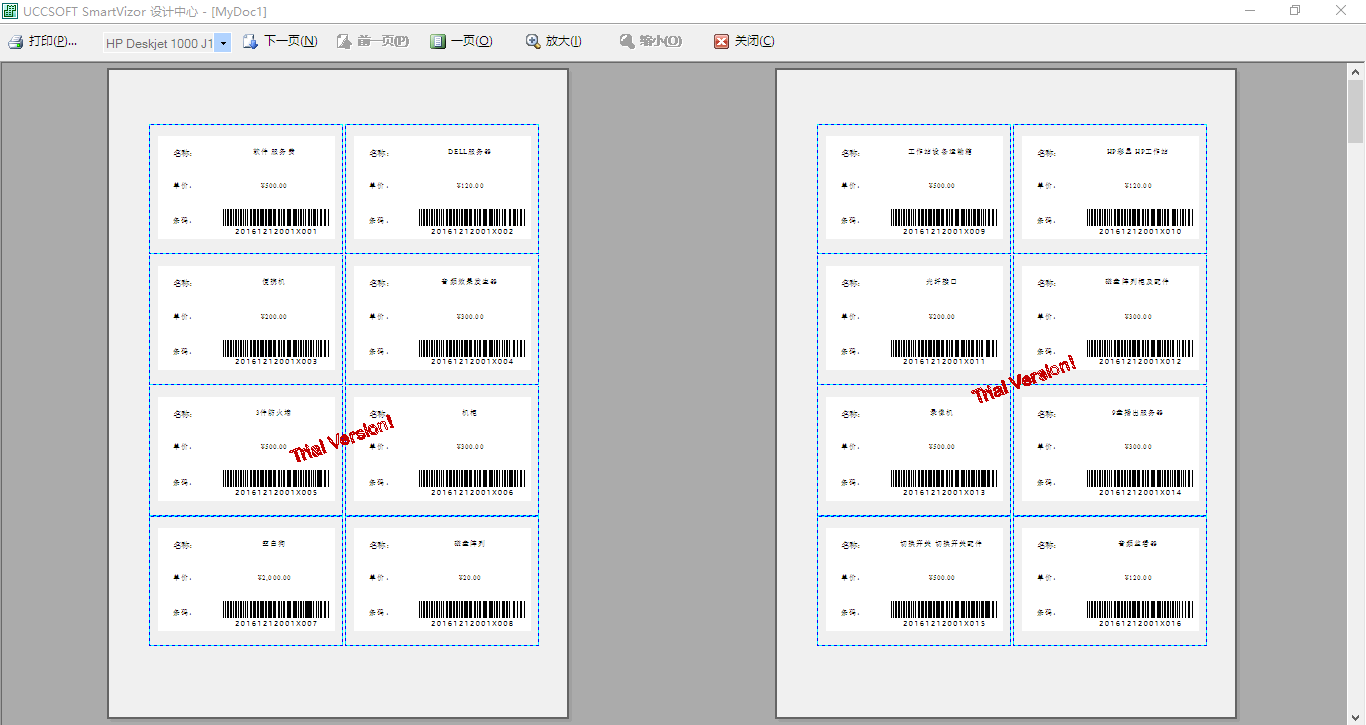
说到批量打印,Cam PRINT 在这块表现还不错,但有几个地方要注意。导入数据前先把表格里的空行和格式清干净,不然 Cam PRINT 读到空值会跳过或者报错。打印数量多的时候建议先小批量试打三五张,确认位置和数据都对得上再全量跑,不然打废一堆纸挺心疼的。我有次没检查直接打了两百张,结果第二页开始整体偏移,全白打了,这个亏吃一次就够了。
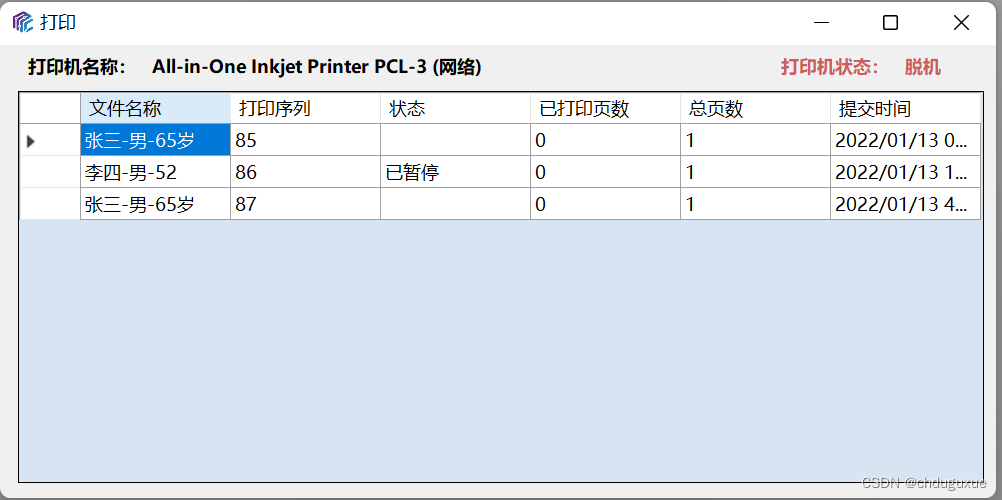
另外 Cam PRINT 偶尔会出现打印队列卡住的情况,一般把任务清空重新添加就能解决。如果遇到打印内容缺失或者乱码,先检查字体是不是系统里没有,换成常用字体基本能好。还有打印速度别调太快,尤其是打精细内容的时候,降一档速度出来的效果明显更稳。这些小问题看着不起眼,真碰上了挺耽误事,提前知道能少走弯路。
整体用下来,Cam PRINT 算是个上手之后很顺手的打印工具,关键是把基础设置和排版逻辑摸清楚,后面就是重复劳动了。上面这些 Cam PRINT 打印技巧都是我实际用出来的,不一定全对,但照着调能避开大部分新手坑。你要是也在用这软件,可以先从设置和模板两块入手,熟练了再玩批量打印,效率提升挺明显的。





 鄂公网安备42011102004716号