
- 软件


/中文/

/中文/

/中文/

/中文/

/中文/

/中文/

/中文/

/中文/

/中文/

/中文/
 QQ游戏大厅2026官方下载正式版v5.47.57938.0 最新版
 腾讯QQ下载v9.7.22.29298 最新版
 QQ电脑管家v15.0.22206.230 最新正式版
 雷神模拟器精简工具v1.0 绿色版
 稻壳阅读器2026官方版 全能阅读
 Motrix下载器1.8.19 全能下载工具
 Sandboxie沙盘{package_version_name} 隔离防护工具
 广告拦截器AdGuard{package_version_name} 广告拦截
 WinGetWindows程序包管理器{package_version_name} 命令行装软件
 向日葵远程控制15.2.0.63072 远程桌面
旋风桌面便签是一款专为Windows电脑用户打造的轻量级桌面记事与提醒工具,安装后可直接在桌面生成便签窗口,随手记录待办事项、工作灵感、会议要点或生活备忘。与系统自带便笺相比,旋风桌面便签在便签外观自定义、定时提醒、透明度调节以及开机自动启动等方面做得更加细致,适合办公族、学生党以及需要长时间面对电脑的人群使用。软件体积小巧,运行时不占用过多系统资源,界面简洁直观,新手打开就能上手。无论是临时记录一串电话号码,还是长期跟踪项目进度,旋风桌面便签都能帮你把重要信息固定在桌面最显眼的位置,避免遗忘。如果你正在寻找一款稳定、免费、无广告打扰的桌面便签软件,旋风桌面便签值得一试。
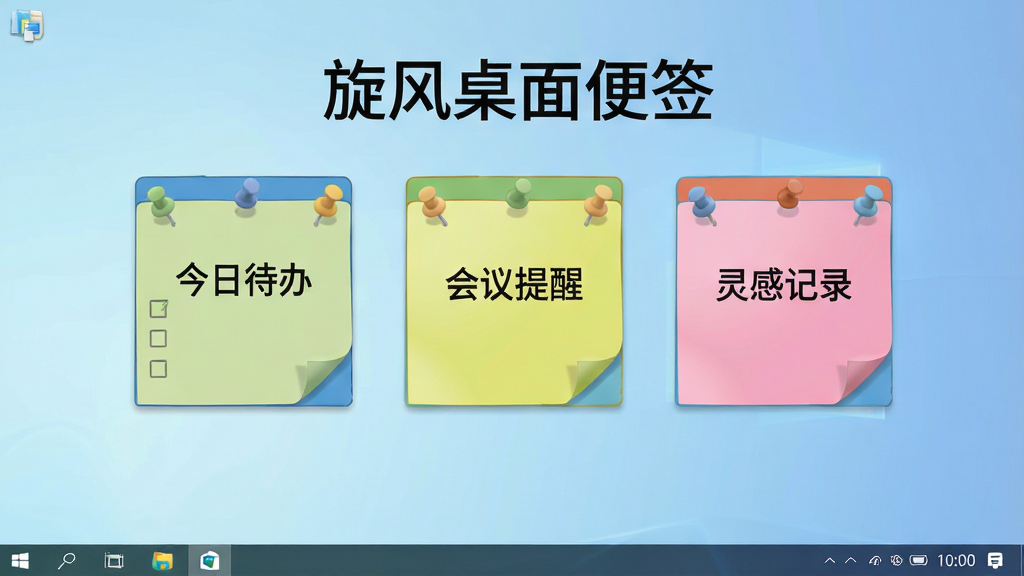
旋风桌面便签支持将便签窗口固定在桌面任意位置,用户可以像摆放实体便签纸一样自由拖动、缩放和排列。每张便签都能独立设置置顶显示,确保重要信息不会被其他窗口遮挡,同时也可以一键隐藏所有便签,保持桌面整洁。
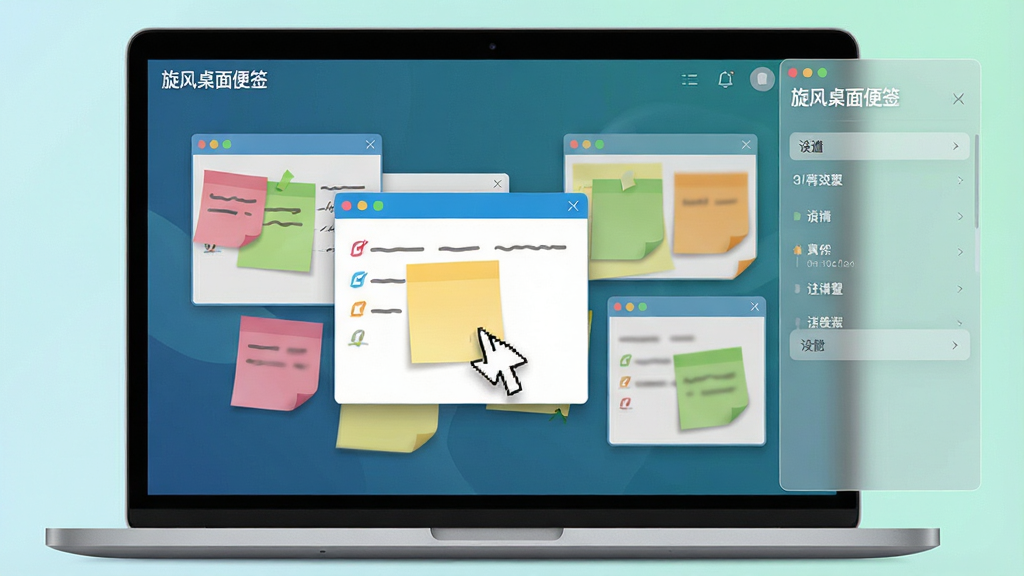
软件内置定时提醒机制,用户可以为任意一条便签设置提醒时间,到点后便签会自动弹出并伴随提示音,防止错过重要事项。提醒方式支持单次提醒和重复提醒,满足日常办公、学习打卡、服药提醒等多种场景需求。
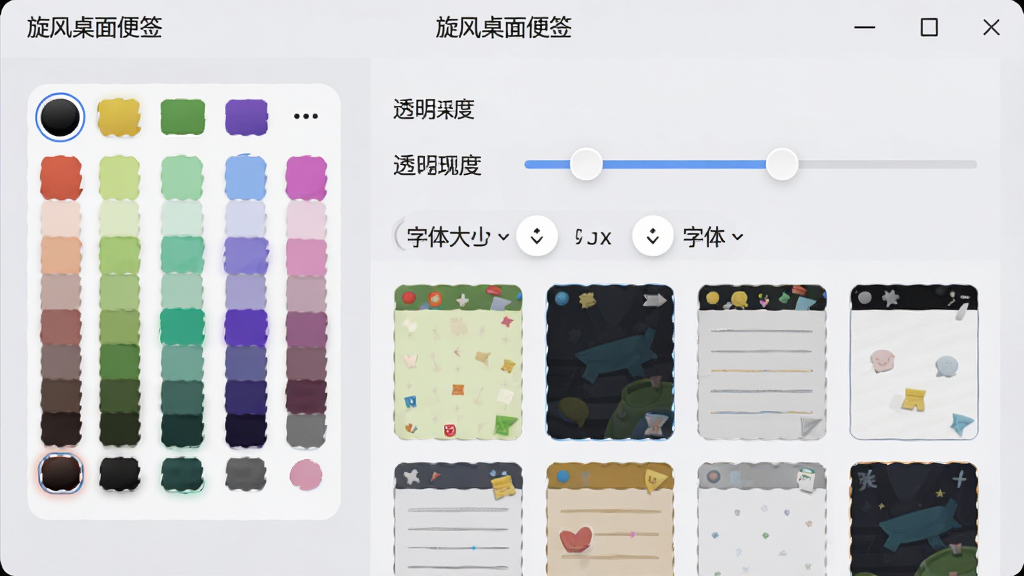
旋风桌面便签提供丰富的便签皮肤、字体颜色、背景色和透明度调节选项。用户可以根据个人喜好或桌面壁纸风格,自由搭配便签外观,让记事工具也能成为桌面装饰的一部分。同时支持字体大小调整,照顾不同视力需求的用户。
所有便签内容默认保存在本地电脑中,无需联网即可正常使用,充分保障用户隐私安全。软件提供搜索框功能,当便签数量较多时,输入关键词即可快速定位到目标便签,省去逐条翻找的麻烦。
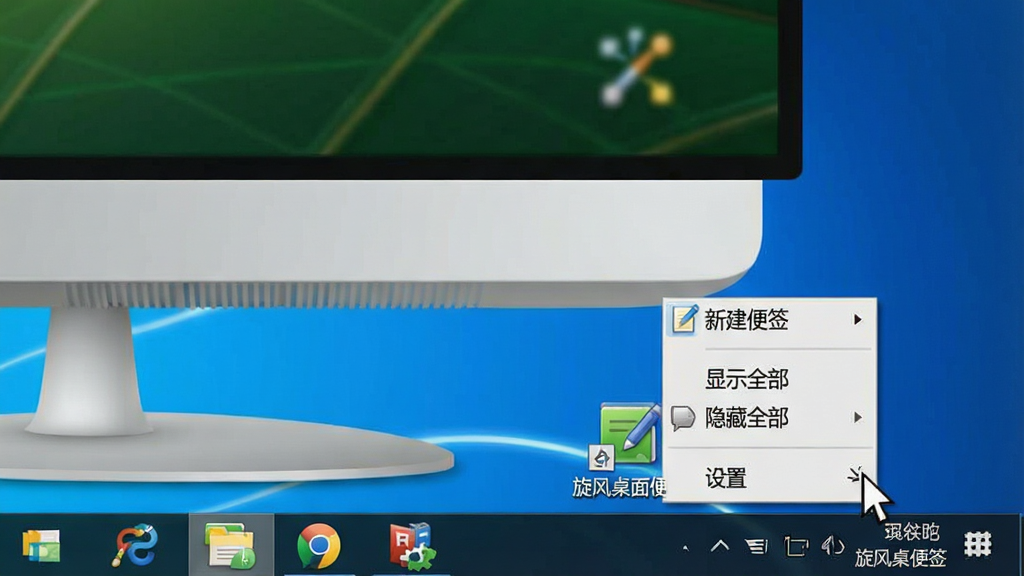
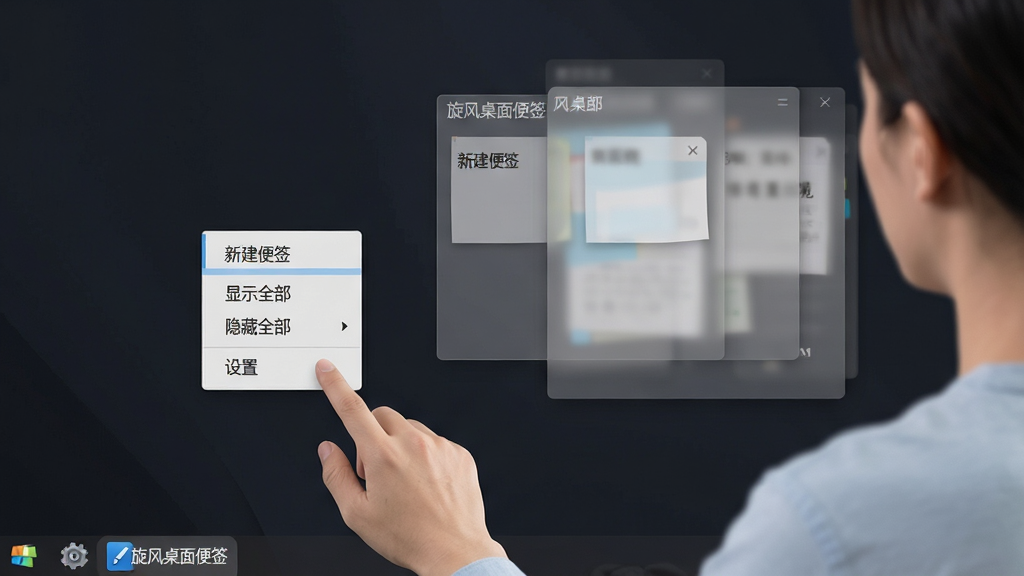
旋风桌面便签支持开机自动启动,确保每次打开电脑后便签都能自动出现在桌面上。同时软件常驻系统托盘,右键点击托盘图标即可快速新建便签、显示或隐藏全部便签、进入设置界面,操作路径短,使用效率高。
| 项目 | 详细说明 |
|---|---|
| 新建便签 | 在桌面空白处右键选择新建,或点击系统托盘图标选择新建便签,即可在桌面生成一张空白便签,直接输入文字内容即可。 |
| 拖动与缩放 | 按住便签顶部标题栏即可拖动到桌面任意位置,拖动便签右下角可调整便签窗口大小,方便记录不同长度的内容。 |
| 设置提醒 | 右键点击便签选择提醒设置,在弹出的时间选择框中设定提醒日期与时间,支持重复提醒选项,到点后便签自动弹出并播放提示音。 |
| 外观调整 | 点击便签右上角菜单按钮,进入外观设置,可修改便签背景颜色、字体颜色、字体大小以及整体透明度,打造个性化桌面便签。 |
| 隐藏与显示 | 通过系统托盘图标右键菜单,可一键隐藏全部便签,需要时再一键恢复显示,适合在演示或截图时保持桌面整洁。 |
| 数据备份 | 便签数据默认保存在软件安装目录下的数据文件夹中,定期复制该文件夹即可完成手动备份,更换电脑时可快速迁移。 |
| 系统适配 | 旋风桌面便签适配Windows 7/8/10/11等主流操作系统,兼容32位与64位环境,安装包体积小,安装过程无需额外配置。 |
首次安装旋风桌面便签时,建议选择非系统盘目录进行安装,避免因系统权限问题导致便签数据无法正常写入。
如果安装后桌面没有自动出现便签,可以检查软件是否被安全软件拦截,将旋风桌面便签加入信任列表即可恢复正常。
切勿在便签中保存银行卡密码、身份证号等敏感信息,便签数据以本地文件形式存储,一旦电脑被他人使用存在泄露风险。
建议定期导出或备份便签数据文件夹,避免因系统重装或软件卸载导致重要记录丢失。
当便签数量较多时,可以使用搜索功能快速定位,也可以在设置中开启便签分组管理,按工作、生活、学习分类存放。
若遇到便签窗口无法拖动或显示异常,可尝试右键托盘图标选择重启软件,或检查显卡驱动是否为最新版本。
移动端用户如需在手机查看便签,可先将便签内容复制到微信文件传输助手或云笔记中同步,旋风桌面便签本身为PC端软件,暂不支持手机端直接同步。
软件运行过程中若出现闪退,优先检查是否与同类桌面整理软件发生冲突,关闭其他桌面美化工具后再试。
如需卸载旋风桌面便签,请先在软件设置中确认便签数据是否需要保留,卸载前手动备份数据文件夹,避免误删重要内容。
删除旋风桌面便签中的单张便签非常简单,直接点击便签右上角的关闭按钮,在弹出的确认提示中选择删除即可。如果想彻底卸载软件,建议先进入软件设置界面,确认是否需要保留便签数据,然后通过Windows控制面板的“程序和功能”找到旋风桌面便签进行卸载。卸载完成后,可以手动检查软件安装目录是否残留数据文件夹,如有需要可一并删除。注意卸载前备份重要便签内容,避免误删无法恢复。
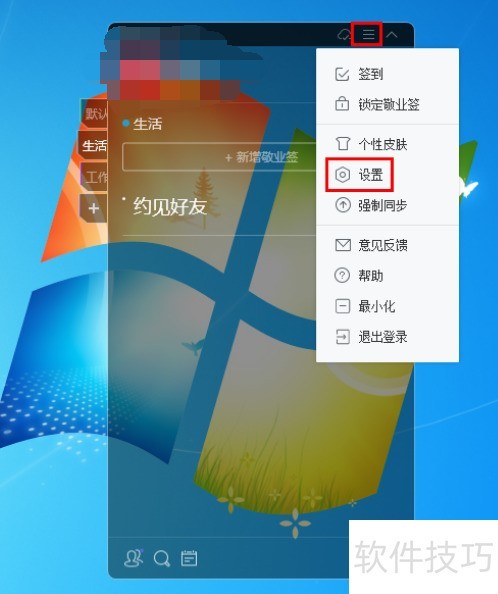
旋风桌面便签的设置入口位于系统托盘图标右键菜单中,点击“设置”即可打开设置面板。在这里可以调整开机自动启动、便签默认字体、默认颜色、提醒声音、数据保存路径等选项。如果希望便签始终显示在桌面最上层,可以在设置中勾选“总在最前”选项。对于需要长期保留的便签,建议开启自动保存功能,防止意外断电导致内容丢失。设置完成后点击确定,所有修改立即生效。
使用旋风桌面便签的第一步是下载并安装软件,安装完成后桌面会自动生成一张默认便签。双击便签即可进入编辑状态,输入文字后点击便签外部区域自动保存。如需新建更多便签,右键点击系统托盘图标选择“新建便签”即可。每张便签都可以独立设置提醒时间和外观样式。日常使用中,建议将工作待办和生活备忘分开建立便签,并利用搜索功能快速查找。如果便签数量过多影响桌面美观,可以通过托盘菜单一键隐藏全部便签,需要时再恢复显示。

 Quicker专业版激活码版v1.23.17 破解版桌面工具 / 8.7M
 护眼精灵软件v11.1.0.1111 最新版桌面工具 / 10.6M
 奇幻虚拟桌面v0.4 绿色版桌面工具 / 387KB
 桌面便签Sticker4.3.0 绿色版桌面工具 / 4.9M
 Simple Sticky Notes(桌面便签)v5.4.0.0 官方版桌面工具 / 2.1M
 OnTopReplica(窗口画中画软件)v3.5.1 免费版桌面工具 / 885KB
 小智桌面v3.1.5.6 官方版桌面工具 / 127.7M
 SunsetScreenv2018 免费版桌面工具 / 667KB
 Pomodoro Timer(番茄计时器电脑版)v4.0 官方免费版桌面工具 / 36.2M
 透明桌面主题下载桌面工具 / 4.7MQuicker专业版激活码版v1.23.17 破解版桌面工具 / 8.7M护眼精灵软件v11.1.0.1111 最新版桌面工具 / 10.6M奇幻虚拟桌面v0.4 绿色版桌面工具 / 387KBSimple Sticky Notes(桌面便签)v5.4.0.0 官方版桌面工具 / 2.1M桌面便签Sticker4.3.0 绿色版桌面工具 / 4.9MOnTopReplica(窗口画中画软件)v3.5.1 免费版桌面工具 / 885KB小智桌面v3.1.5.6 官方版桌面工具 / 127.7MSunsetScreenv2018 免费版桌面工具 / 667KBPomodoro Timer(番茄计时器电脑版)v4.0 官方免费版桌面工具 / 36.2M透明桌面主题下载桌面工具 / 4.7M


 火萤视频桌面2026最新版v5.2.5.9 官方版中文 / 69.1M
 upupoo电脑版v3.2.2.3 最新版中文 / 102.0M
 腾讯桌面整理工具v3.1.1436.127 官方版中文 / 35.5M
 捣蛋鹅pc桌面版v1.0 绿色版中文 / 4.0M
 RocketDock(仿苹果任务栏工具)V1.3.5 汉化版中文 / 6.2M
 酷鱼桌面频谱(X Music Visualizer)v1.7.0.92 官方版中文 / 45.2M
 ccleanerv6.14.0.10584 绿色中文版系统优化
 鲁大师官方下载v6.1023.3645.609 官方最新版硬件检测
 360系统急救箱v5.1.0.1273 官方版数据恢复
 360系统重装大师v6.0.0.1180 官方最新版备份还原
 Wise Registry Cleanerv10.5.1.696 绿色单文件版系统优化
 驱动精灵万能网卡版v9.61.4580.3002 离线版万能驱动
 鲁大师完整版v5.15.18.1121 官方版硬件检测
 鲁大师绿色版v5.15.18.1121 纯净版硬件检测
 aida64 extremev5.97.4633 绿色最新版硬件检测
 鄂公网安备42011102004716号